Anime Saltで字幕をオンにする方法:言語、同期、表示されない時の修正
字幕を有効にし、言語を選び、表示されない字幕や遅延を直すための実用ガイドです。

目次
Anime Saltで字幕が出ない時は、まず動画プレイヤーを確認します。
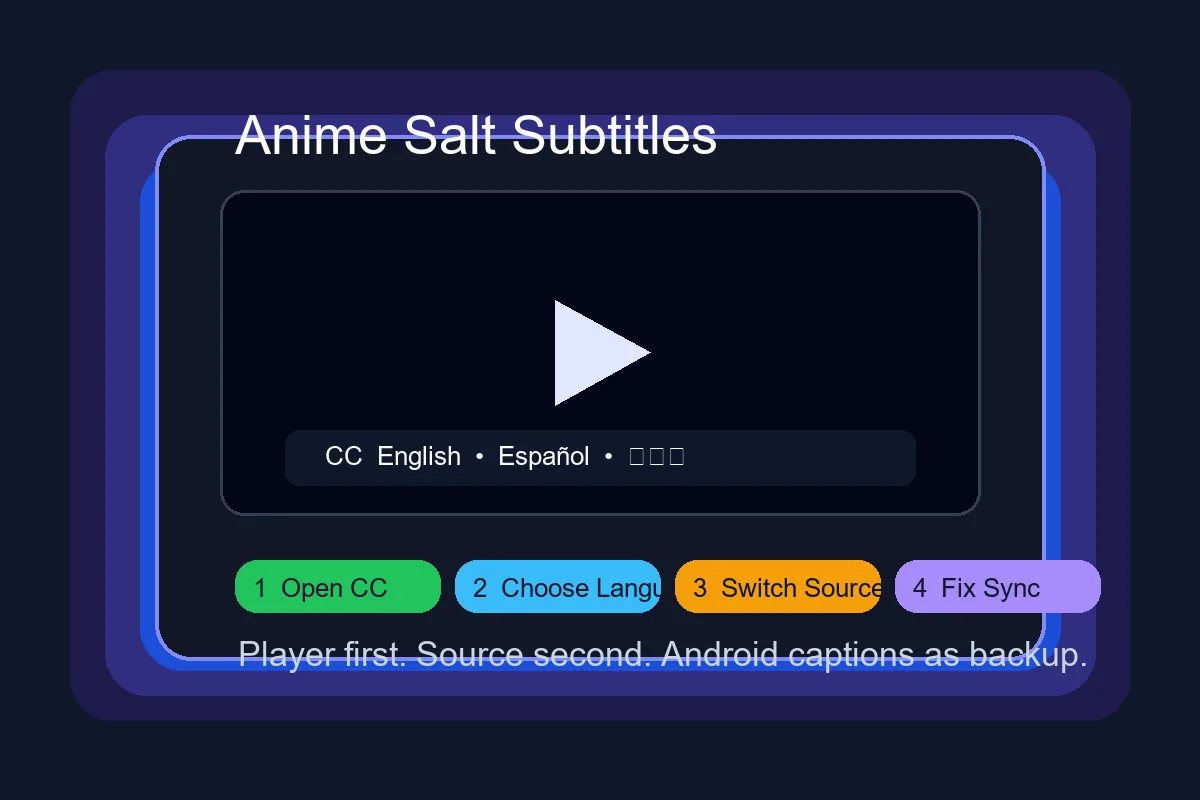
エピソードを開き、画面をタップしてCC、Subtitles、Language、歯車を探し、言語を選んで数秒待ちます。
最初に再インストールしないでください。まず言語とソースを切り替えます。
早わかり
エピソードを開き、画面をタップしてCC、Subtitles、Language、歯車を探し、言語を選んで数秒待ちます。
最初に再インストールしないでください。まず言語とソースを切り替えます。
最初に試すこと
最初に再インストールしないでください。まず言語とソースを切り替えます。
字幕トラブルの確認順序
字幕が出ない、遅れる、違う言語になる時はこの順に確認します。ソース、キャッシュ、Android 設定の問題を切り分けられます。
| 手順 | 確認できること | 止めるタイミング |
|---|---|---|
| プレイヤー内の CC/言語を確認 | 現在のソースに字幕トラックがあるか分かります。 | 希望言語が出て正しく読み込めたら終了。 |
| 同じ話でソースを切り替える | 特定ホストだけ字幕がないか確認します。 | 別ソースで正しい字幕があれば終了。 |
| 同じ作品の別話を試す | 話数固有の問題か分かります。 | 古い話が動けば新着話の字幕待ちかもしれません。 |
| まずキャッシュだけ削除 | 保存設定を消さず一時状態をリセットします。 | 再表示されたら終了。 |
| Android 字幕 / Live Caption を調整 | 読みやすさ改善や補助字幕に使えます。 | 翻訳字幕の代替ではなく補助として使う。 |
Anime Salt の字幕問題はソース依存が多いです。再インストールやデータ削除の前にソースを切り替えてください。
Anime Saltで字幕をオンにする
字幕トラック、ソース、端末設定のどこが原因かを切り分ける順番です。
-
特定のエピソードを開く
高度な設定を変える前に、プレイヤー内でこの手順を確認します。
-
操作ボタンを表示する
高度な設定を変える前に、プレイヤー内でこの手順を確認します。
-
CC、字幕、言語、設定を開く
高度な設定を変える前に、プレイヤー内でこの手順を確認します。
-
字幕言語を選ぶ
高度な設定を変える前に、プレイヤー内でこの手順を確認します。
-
待ってから別ソースを試す
高度な設定を変える前に、プレイヤー内でこの手順を確認します。
-
再生を再起動する
高度な設定を変える前に、プレイヤー内でこの手順を確認します。
言語設定の見分け方
字幕、音声、端末のキャプション設定を混同しないようにします。
| 設定 | 変わる内容 | 使う場面 |
|---|---|---|
| 字幕 / CC | 動画上の文字 | 翻訳された会話に使います。 |
| 音声言語 | 吹替または原音 | 音声を変える時に使います。 |
| ソース / サーバー | 動画と字幕ファイル | 字幕がない時に切り替えます。 |
| Android字幕 | 表示スタイル | 文字が読みにくい時に使います。 |
| Live Caption | 音声から生成される字幕 | 緊急用で翻訳代替ではありません。 |
字幕が出ない時の修正
影響の少ない方法から順に試します。
修正:
別のエピソードと別ソースを試します。
修正:
一時停止して戻し、必要ならキャッシュを消します。
修正:
手動で選び直して再生を再開します。
修正:
ソースを変えるか配信を再起動します。
修正:
サイズとコントラストを上げます。
修正:
リモコンでバーを開き、ズームを確認します。
同期・サイズ・読みやすさ
最短の解決策は、字幕トラックを有効にし、言語を選び、インストール設定を触る前にソースを切り替えることです。
読みやすさには大きい文字、暗い縁取り、半透明背景が有効です。
再インストール前にソース変更
最初に再インストールしないでください。まず言語とソースを切り替えます。
自動翻訳に頼りすぎない
名前や専門語を誤認識しやすいです。
Android字幕機能を使う場面
Android字幕は対応メディアの表示を改善します。Live Captionは対応端末で音声から文字を生成します。
補助として使い、翻訳にはソース側の字幕トラックを優先します。
Google explains Android caption controls in its Android caption settings help page .
For generated speech captions, review Google's Live Caption support notes .
関連ガイド
- 日本語・英語のアニメ字幕サイト比較 - 正規配信、学習字幕、字幕ファイル、ミラー安全性を比較
- AndroidにAnime Salt APKをインストール - 操作ボタンが出ない時に便利
- Android TVとFirestickのAnime Salt - リモコンとTV表示を説明
- 安全リンクガイド - 不安定なクローンAPKを避けます
- Anime Salt Premium APK safety guide - avoid modified APK files that can break player or subtitle behavior.
- Anime Saltオフライン保存ガイド - 保存前に字幕を確認
よくある質問
まとめ
最短の解決策は、字幕トラックを有効にし、言語を選び、インストール設定を触る前にソースを切り替えることです。
最初に再インストールしないでください。まず言語とソースを切り替えます。
参照と確認メモ
- Google Accessibility Help のAndroid字幕設定。
- Google のLive Captionサポート情報。
最終更新日: June 17, 2026