Comment activer les sous-titres dans Anime Salt : langue, synchronisation et corrections
Guide pratique pour activer les sous-titres, changer de source et résoudre les épisodes Anime Salt sans captions.

Sommaire
Si les sous-titres Anime Salt ne s affichent pas, commencez par le lecteur vidéo. La vidéo peut se lancer correctement alors que la piste de sous-titres reste désactivée ou absente sur cette source.
Selon la version, le menu peut s appeler CC, Subtitles, Langue ou être caché derrière une icône d engrenage. Vérifiez ce menu avant de réinstaller l application.
Sur Android TV et Firestick, le menu peut être masqué tant que vous n appuyez pas sur OK ou sur la flèche du bas de la télécommande.
Réponse rapide
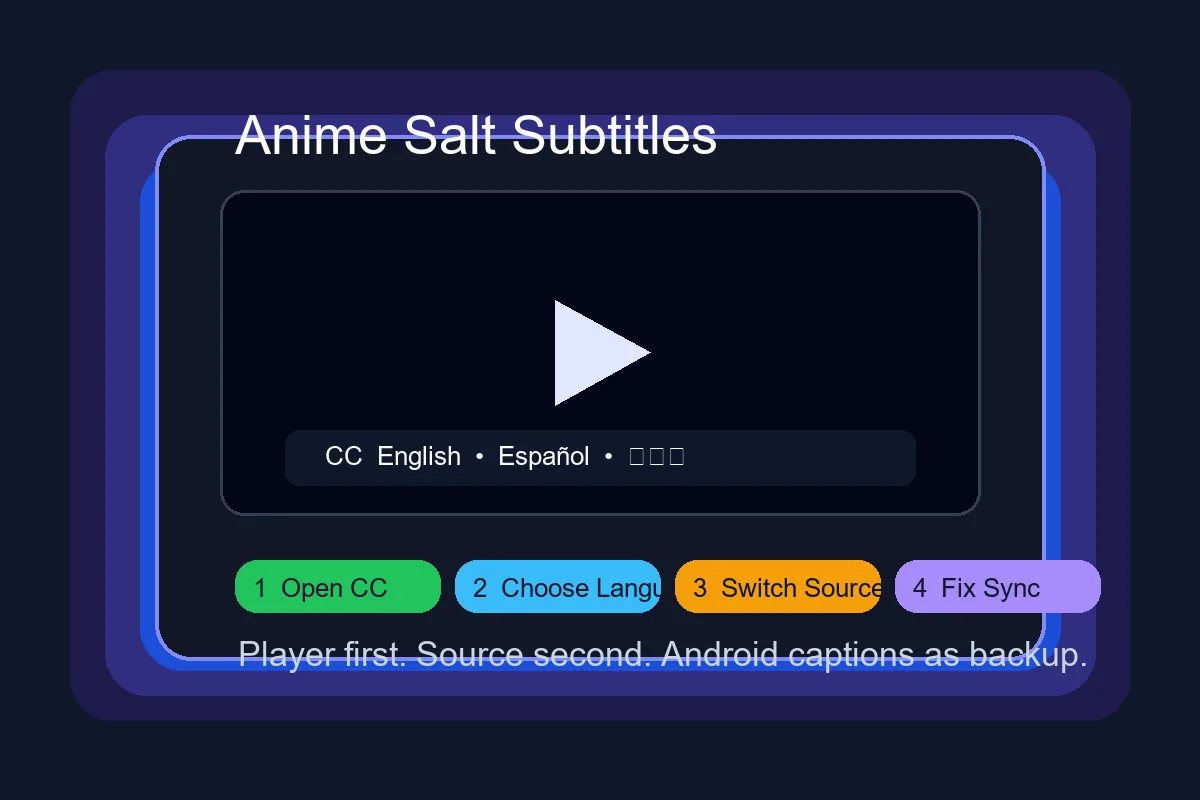
Ouvrez un épisode, touchez la vidéo, puis cherchez CC, Subtitles, Langue ou l engrenage. Choisissez la langue disponible et attendez quelques secondes.
Si aucune option n apparaît, changez de source pour le même épisode. Si le texte est trop petit ou peu contrasté, ajustez le style dans le lecteur ou dans les réglages de captions Android.
Premier réflexe
Ne réinstallez pas tout de suite. Changez d abord de langue et de source, puis videz le cache seulement si le problème persiste.
Ordre de diagnostic des sous-titres
Utilisez cette séquence lorsque les sous-titres manquent, sont décalés ou restent dans la mauvaise langue. Elle distingue les problèmes de source, de cache et de réglages Android.
| Étape | Ce que cela vérifie | Quand s’arrêter |
|---|---|---|
| Vérifier CC ou langue dans le lecteur | Confirme si la source actuelle expose des pistes de sous-titres. | Arrêtez si votre langue apparaît et se charge correctement. |
| Changer de source ou serveur | Teste si le fichier de sous-titres manque seulement sur un hébergeur. | Arrêtez si une autre source a les bons sous-titres. |
| Essayer un autre épisode | Montre si le problème concerne un seul épisode. | Arrêtez si les anciens épisodes fonctionnent. |
| Vider le cache, pas les données d’abord | Supprime l’état temporaire sans effacer les réglages enregistrés. | Arrêtez si les sous-titres reviennent. |
| Ajuster les sous-titres Android ou Live Caption | Améliore la lisibilité ou ajoute des captions approximatives. | Utilisez-le seulement comme solution de secours. |
La plupart des problèmes de sous-titres Anime Salt dépendent de la source. Changez de serveur avant de réinstaller ou d’effacer les données.
Activer les sous-titres dans Anime Salt
Cette séquence permet de savoir si le blocage vient de la piste, de la source ou de l appareil.
-
Lancez un épisode précis
Les pistes se chargent dans le lecteur, pas sur la fiche de la série.
-
Affichez les commandes
Sur mobile, touchez l écran. Sur TV ou Firestick, appuyez sur OK ou sur le bouton central.
-
Ouvrez CC, Subtitles, Langue ou Réglages
Si vous voyez un engrenage, cherchez le sous-menu des sous-titres.
-
Sélectionnez la langue
Choisissez français, anglais, espagnol ou une autre piste disponible. Si la langue manque, cette source ne la fournit probablement pas.
-
Attendez puis changez de source
Certaines pistes mettent quelques secondes à charger. Après 10 à 15 secondes sans texte, testez un autre serveur.
-
Relancez la lecture
Si le texte reste décalé, mettez en pause, revenez de dix secondes ou rouvrez l épisode.
Comprendre les réglages de langue
Les menus mélangent parfois audio, sous-titres et captions système. Voici comment les distinguer.
| Réglage | Ce qu il modifie | Quand l utiliser |
|---|---|---|
| Piste de sous-titres / CC | Texte affiché sur l épisode | Pour les dialogues traduits et les panneaux. |
| Langue audio | Voix doublée ou audio original | Pour changer le doublage, pas forcément le texte. |
| Source / serveur | Hôte vidéo et fichier de sous-titres | Quand une source n a pas de piste ou a un mauvais timing. |
| Captions Android | Apparence des captions prises en charge | Quand le texte existe mais reste difficile à lire. |
| Live Caption | Captions générées depuis la parole | Solution de secours, pas traduction parfaite. |
Corriger les sous-titres absents
Testez ces corrections du moins risqué au plus intrusif.
Correction :
Essayez un autre épisode puis une autre source. Sur TV, affichez toute la barre du lecteur avec OK ou Bas.
Correction :
Mettez en pause, revenez en arrière et changez de langue. Si besoin, videz le cache Anime Salt.
Correction :
Sélectionnez la bonne piste puis relancez la lecture. Videz le cache si l application mémorise une ancienne option.
Correction :
Changez de source, baissez une fois la qualité ou redémarrez le flux.
Correction :
Augmentez la taille, le contraste ou le fond dans le lecteur ou via Android.
Correction :
Ouvrez la barre avec la télécommande, testez une autre source et vérifiez que l image n est pas recadrée.
Synchronisation, taille et lisibilité
Les décalages viennent souvent du fichier fourni par la source. Une autre source du même épisode peut avoir une piste corrigée.
Pour la lisibilité, utilisez une police plus grande, un contour sombre ou un fond semi-transparent. En mobile, le mode paysage donne aussi plus d espace.
Changer de source avant de réinstaller
C est souvent la solution la plus rapide pour une piste absente ou décalée.
Éviter l auto-traduction comme option principale
Elle se trompe souvent sur les noms, suffixes et termes d anime.
Vérifier si un seul épisode est touché
Un épisode récent peut recevoir ses sous-titres plus tard.
Garder de l espace libre
Un stockage saturé perturbe le cache et le streaming.
Quand utiliser les captions Android
Les réglages de captions Android améliorent l apparence quand le média les prend en charge. Live Caption peut générer du texte depuis la parole sur certains appareils.
Ces fonctions sont des secours. Pour une vraie traduction d anime, privilégiez une piste de sous-titres fournie par la source.
Google explains Android caption controls in its Android caption settings help page .
For generated speech captions, review Google's Live Caption support notes .
Guides associés
- Sites de sous-titres d’anime japonais et anglais - compare services légaux, apprentissage, fichiers et sécurité
- Installer Anime Salt APK sur Android - utile si les commandes du lecteur ne s affichent pas
- Anime Salt sur Android TV et Firestick - couvre la navigation avec télécommande
- Guide de lien sûr Anime Salt - aide à éviter les clones avec APK instables
- Anime Salt Premium APK safety guide - avoid modified APK files that can break player or subtitle behavior.
- Guide de téléchargement hors ligne Anime Salt - vérifiez les sous-titres avant l'offline
Questions fréquentes
Conclusion
La méthode la plus rapide consiste à activer la piste, choisir la langue et changer de source avant de toucher à l installation.
Pour le confort de lecture, utilisez le style du lecteur ou les captions Android. Live Caption reste une aide, pas une traduction complète.
Sources et vérification
- Aide Google Accessibility sur les captions Android.
- Aide Google Android Accessibility sur Live Caption.
- Revue SERP du 28 mai 2026 : les concurrents traitent lecteur, source, cache et disponibilité, mais pas Anime Salt avec contexte Android TV.
Dernière mise à jour : June 17, 2026