Androidでアニメをピクチャー イン ピクチャー(PiP)で見る方法
アプリの対応状況を確認し、字幕を読みやすく保ち、浮動ウィンドウが出ないときの代替手段を選ぶための実用ガイドです。

Androidでアニメをピクチャー イン ピクチャーで見たいという検索は、メッセージに返信したり、攻略情報を確認したりしながら、再生を小さなウィンドウで続けたいという意味です。ただし、結果はAndroidのバージョンだけでは決まりません。アプリ、ブラウザー、動画形式、端末設定、字幕の描画方法によって動作が変わります。
このガイドでは、すべてのアニメサイトやAnime SaltのすべてのビルドがPiPに対応すると断言しません。まず数秒再生してからホーム画面へ戻り、小窓が残るか確認します。表示されない場合は、アプリが未対応なのか、権限・ジェスチャー・画面回転・字幕設定の問題なのかを切り分けます。
同じ方法は多くのアニメ配信アプリやブラウザーの動画プレーヤーで使えます。PiPが合わないときは、対応ブラウザー、分割画面、全画面再生から選びましょう。小窓で字幕が読めないなら、機能を無理に使わないことも正しい判断です。
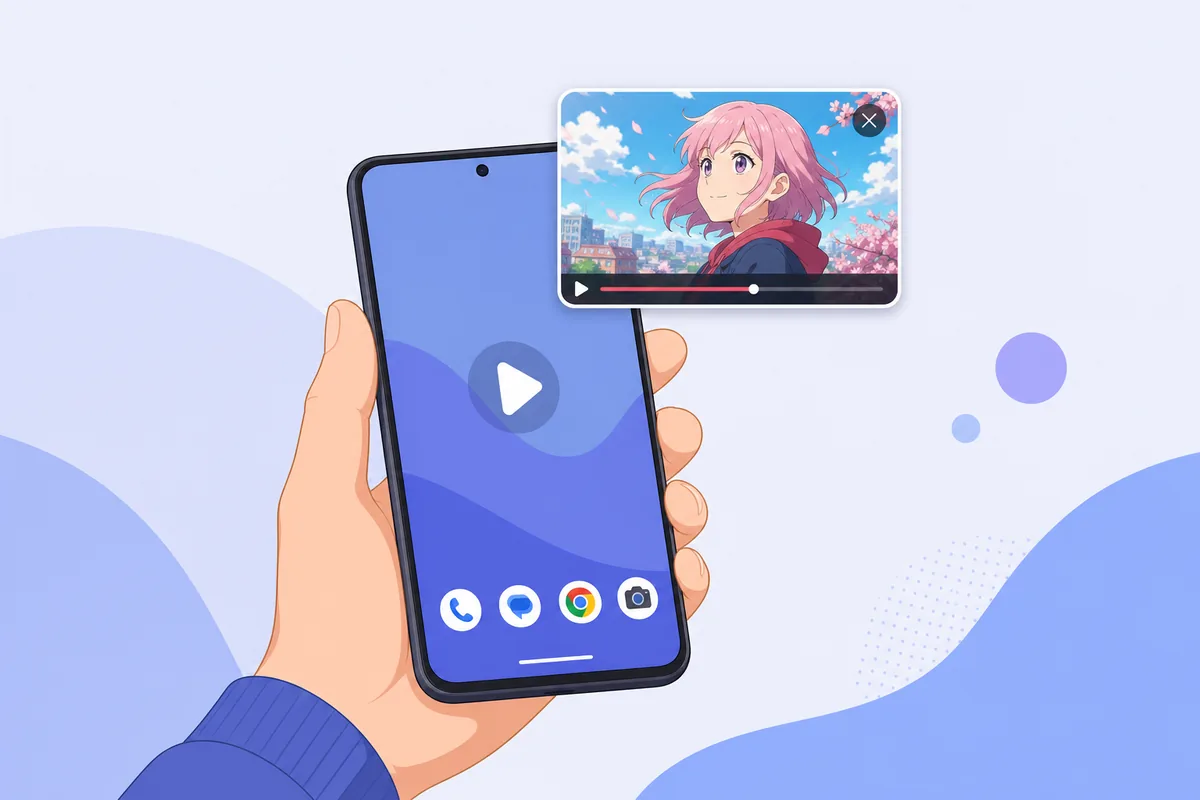
クイックアンサー:AndroidでアニメをPiP再生できますか?
対応していれば可能です。AndroidのPiPは、対応した動画アクティビティを移動できる小さなウィンドウに縮小します。ただし、アニメサービス側のプレーヤーがPiPを実装している必要があります。ブラウザーや埋め込みプレーヤーがこの操作を制限することもあります。
Anime SaltなどAPKで使うプレーヤーでは、ダウンロードページやスクリーンショットだけで対応を判断しないでください。同じビルドを同じ端末で試し、ホームへ戻っても小窓が出ないなら、未対応または未確認として扱います。再インストールで必ず直るとは限りません。
PiPはキャスト、オフライン保存、分割画面とは別の機能です。短時間の確認には便利ですが、字幕の多い長編では全画面や分割画面のほうが見やすいことがあります。
最初に行うテスト
数秒再生し、通常のホーム操作で離れて、小さな動画ウィンドウが残るか確認します。出ない場合は、再インストール前に対応状況と権限を確認します。
アニメ視聴でいうピクチャー イン ピクチャーとは
PiPは、別のアプリを前面に出しても動画を小さなオーバーレイで再生するシステム機能です。ウィンドウを移動、拡大、最小化、終了できる場合があります。Androidの資料でも、PiPはアプリ側の対応が必要な機能と説明されています。OSだけで全動画をPiPに変えるわけではありません。
アニメサイトではこの違いが重要です。動画がブラウザーのタブ、埋め込みプレーヤー、全画面アクティビティのどれで動いているかによって結果が変わります。アップデート、ログイン状態、ブラウザーのメディア制限で動作が変わることもあります。
結果は次のように読み取れます。
- ホームへ戻ると小窓が出る:現在のプレーヤーは、その端末でPiPに対応しています。
- PiP権限はあるのに動画が閉じる:アプリがPiPを要求していないか、プレーヤー自体が未対応です。
- 通知の音声だけが続く:バックグラウンド再生であり、PiPではありません。
- 小窓は出るが字幕が消える:字幕レイヤーがPiPの動画面に含まれていない可能性があります。
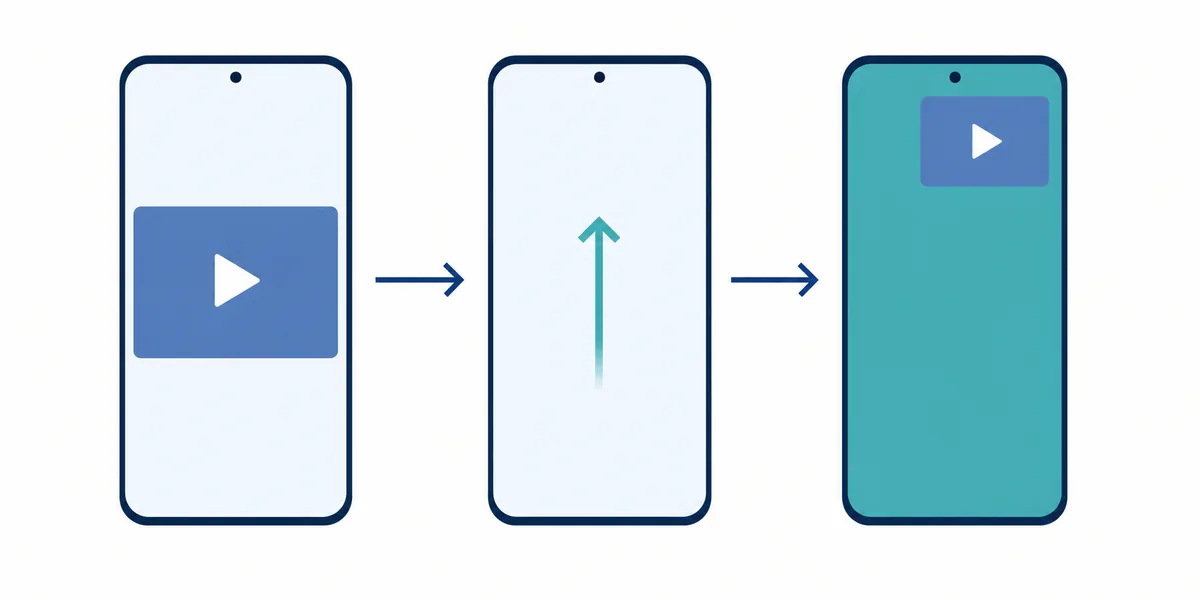
アニメアプリやサイトをPiPで試す方法
APKを何度も入れ直す前に、次の短いテストを行います。通信が安定した状態で短い場面を使うと、PiPと読み込み中の画面、音声だけの再生を区別しやすくなります。
メニュー名はメーカーで異なります。Pixel、Samsung、Xiaomi、Android TV系端末では権限の場所が違うため、以下は完全一致する手順ではなく、探すための目印として使ってください。
- アニメアプリまたはブラウザーのプレーヤーを開き、動画を再生します。映像と音声が実際に動くまで待ちます。
- 一度プレーヤーの操作ボタンを表示して閉じます。ポスター画像やプレビューを試していないことを確認します。
- 通常のホームジェスチャーまたはホームボタンで離れます。戻るを連打したり強制終了したりすると、動画を閉じてしまいます。
- 小さな動画ウィンドウが出たら、別の角へ移動し、一度拡大してから小さく戻します。
- 別の簡単なアプリを開き、20秒ほど観察します。映像、音声、操作、字幕が一緒に続くか記録します。
アプリ・ブラウザー・分割画面のどれを選ぶ?
字幕、操作性、再生の安定性のどれを優先するかで選択肢が変わります。PiPが失敗するたびにAPKの問題だと考えず、必要な範囲だけ変更してください。
| 選択肢 | 向いている場面 | 主な制限 |
|---|---|---|
| 対応アプリのPiP | メッセージやメモを確認しながら短時間見る。 | アプリとプレーヤーが対応している必要があり、字幕が小さくなることがある。 |
| ブラウザーのPiP | 新しいAPKを入れずに別プレーヤーを試す。 | ブラウザー、サイト、動画形式、埋め込みプレーヤーで挙動が変わる。 |
| Androidの分割画面 | 字幕とタッチ操作が重要な長時間視聴。 | 動画面が小さくなり、マルチウィンドウを拒否するアプリもある。 |
| 全画面再生 | 細かい字幕、アクション場面、安定した操作。 | 別のアプリを同時に表示できない。 |
字幕、音声、浮動ウィンドウの操作
PiPで最も多い不満は、再生が止まることよりも小窓で字幕が読みにくくなることです。字幕トラックや画面内の文字を動画面とは別のレイヤーで描画するプレーヤーでは、小窓にした際に消えたり、サイズが変わったりします。日本語の小さな字幕、二言語字幕、画面内の看板を読む場合は、エピソード全体でPiPを使う前に確認してください。
まず全画面で字幕トラック、文字サイズ、コントラスト、タイミングを確認します。その後PiPに入り、同じ字幕が残るか見ます。小窓だけで消えるなら、字幕が必要な場面は全画面に戻すか分割画面を使い、根拠なく別APKを探さないほうが安全です。
実用的なチェック
- 会話のある場面と画面内の文字が多い場面を1つずつ試します。
- 別アプリの上に置く前に、字幕を読める大きさまで小窓を保ちます。
- 回転で小窓が閉じる場合は、開始前に画面方向を固定して別プレーヤーと比較します。
- 通知音でアニメの音声が聞こえにくくならないよう、イヤホンや音量を調整します。
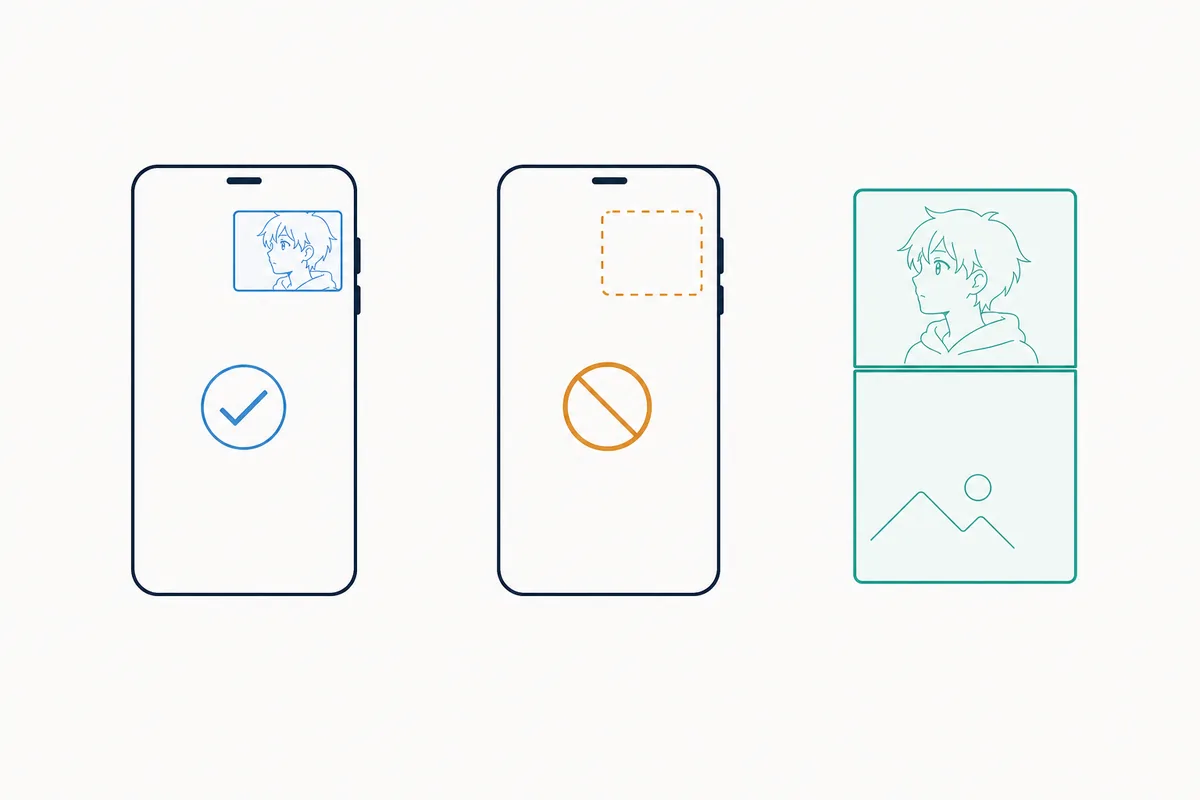
PiPが表示されないときの確認方法
次の順番で確認してください。現在のプレーヤーが対応していないと分かったら、再インストールを繰り返しても機能は追加されません。
PiPを試すときの安全性とプライバシー
PiPは表示方式であり、安全性の証明ではありません。浮動ウィンドウが出ても、APKが公式であること、改変されていないこと、マルウェアがないこと、動画配信の権利があることは証明できません。Google Play以外から入れたアプリを試す場合は、パッケージ、出所、権限、更新情報を別々に確認してください。
テストのために、関係のないユーザー補助、通知読み取り、端末管理者、オーバーレイ権限を許可しないでください。Play Protectと端末の警告を有効にし、動画が再生できたから安全だと判断しないことが大切です。
- PiPが動くことは、そのプレーヤーがその端末で小窓を表示できるという意味だけです。
- PiP保証、プレミアム機能、改造APKという宣伝には別の検証が必要です。
- 再生テストのためにミラーサイトへアカウント情報を入力しないでください。
- 迷ったら、確認できるブラウザーやアプリの経路を使い、サイトの主張とAndroidで確認した事実を分けて考えます。
Anime Salt APKの関連ガイド
実際の問題に合うガイドを選んでください。PiPはインストール、字幕、出所確認の代わりにはなりません。
- Android APKインストールガイド — 権限と初回起動を確認する
- Anime Salt字幕ガイド — 字幕トラックと表示の問題を確認する
- Anime Saltが動かないときのガイド — バッファリング、サーバー、クラッシュを切り分ける
- Android無料アニメアプリ比較 — アプリ、ブラウザー、公式サービスを比較する
- 無料アニメサイトの選び方 — サイトとブラウザープレーヤーを確認する
AndroidアニメPiPのよくある質問
まとめ
AndroidでアニメをPiPで見る最も確実な方法は、実際に使うアプリやブラウザーを、その端末で試すことです。動画を本当に再生し、ホームへ戻り、小窓、操作、字幕を確認します。表示されない場合は権限を一度確認し、対応する別経路を比較してから再インストールを考えます。
Anime Saltを使う場合も、PiPとAPK検証を分けてください。小窓が表示されても、出所、パッケージ、権限、配信の正当性までは分かりません。問題がインストールや字幕、故障、リンクの安全性なら、対応する関連ガイドを使います。
参考資料
- Android Help:ピクチャー イン ピクチャー — 端末側のPiP動作と案内。
- Android Developers:Picture-in-picture — アプリやプレーヤー側の実装が必要な理由。
- YouTube Help:Androidでピクチャー イン ピクチャーを使う — アプリごとに対応や制限が異なる例。
著者について
Sophie Nakamura
モバイル技術ライター・アニメ視聴環境テスター
Sophie Nakamuraは、Androidアプリ、動画ストリーミング、APKの確認、端末設定について実用的なガイドを執筆しています。Android本体で確認できる動作と、アプリやプレーヤーによって変わる機能を分けて説明します。
最終更新: 2026年8月2日