Cómo activar subtítulos en Anime Salt: idioma, sincronización y soluciones
Guía práctica para elegir subtítulos, cambiar de fuente y arreglar episodios de Anime Salt sin captions.

Contenido
Si buscaste subtitles en Anime Salt, probablemente abriste un episodio y el video empezó sin texto legible. Es molesto cuando el audio está en japonés y esperabas subtítulos en español, inglés o portugués.
Los controles cambian según versión y fuente: pueden aparecer como CC, Subtitles, Idioma, Audio o un engranaje. El proceso correcto es revisar primero la pista del reproductor, después cambiar de fuente y solo al final tocar ajustes de Android.
Esta guía explica el orden exacto para probar pistas, detectar cuándo falta un idioma, corregir retrasos y manejar Android TV o Firestick, donde el control remoto puede ocultar el menú.
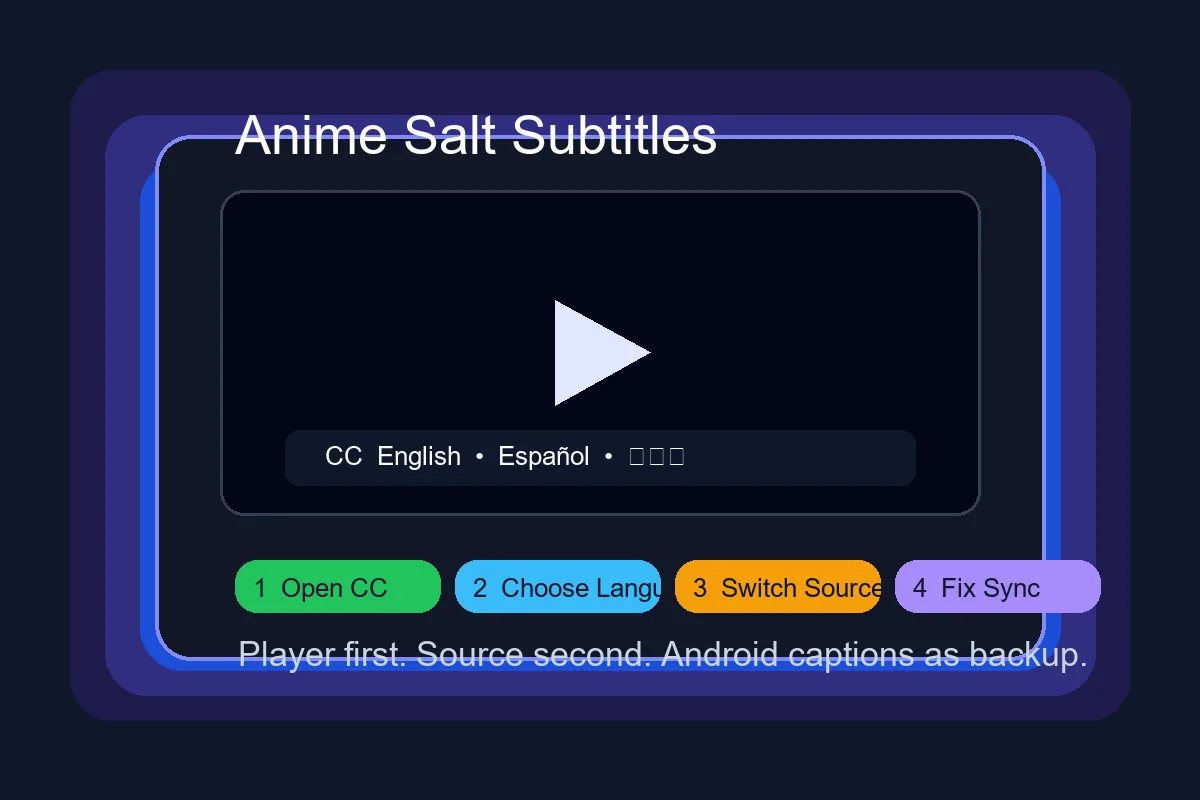
Respuesta rápida: cómo activar subtítulos en Anime Salt
Abre un episodio, toca el video y busca CC, Subtitles, Idioma o el engranaje. Elige el idioma y espera unos segundos. Si no aparece la opción, prueba otra fuente del mismo episodio.
Si los subtítulos aparecen pequeños, retrasados o invisibles, ajusta el estilo del reproductor. Si no hay controles, usa captions de Android o Live Caption como respaldo, sabiendo que no sustituyen una traducción real.
Primer paso recomendado
No reinstales primero. Cambia idioma y fuente antes de borrar caché o modificar ajustes del sistema.
Orden de diagnóstico para subtítulos
Usa esta secuencia cuando faltan subtítulos, hay retraso o aparece el idioma equivocado. Separa problemas de fuente, caché y ajustes de Android.
| Paso | Qué comprueba | Cuándo parar |
|---|---|---|
| Revisar CC o idioma en el reproductor | Confirma si la fuente actual muestra pistas de subtítulos. | Para si tu idioma aparece y carga bien. |
| Cambiar fuente o servidor | Comprueba si falta el archivo solo en un host. | Para si otra fuente tiene subtítulos correctos. |
| Probar otro episodio | Muestra si el fallo es específico del episodio. | Para si episodios antiguos funcionan. |
| Borrar caché, no datos primero | Elimina estado temporal sin borrar ajustes guardados. | Para si los subtítulos vuelven. |
| Ajustar subtítulos de Android o Live Caption | Mejora lectura o añade transcripción aproximada. | Úsalo solo como respaldo. |
La mayoría de fallos de subtítulos en Anime Salt dependen de la fuente. Cambia de servidor antes de reinstalar o borrar datos.
Cómo activar subtítulos en Anime Salt
Sigue este orden para saber si el fallo está en la pista, la fuente o el dispositivo.
-
Abre un episodio concreto
Las pistas se cargan dentro del reproductor, no en la ficha del anime.
-
Toca el reproductor
En móvil toca el centro; en TV o Firestick pulsa OK o el botón central.
-
Abre CC, Subtitles, Idioma o Ajustes
Si ves un engranaje, entra y busca el submenú de subtítulos.
-
Elige idioma
Selecciona español, inglés, portugués u otro idioma disponible. Si no sale, esa fuente no lo ofrece.
-
Espera y cambia de fuente
Algunas pistas tardan. Si no aparece en 10-15 segundos, cambia de servidor.
-
Reinicia la reproducción
Si queda retrasado o en otro idioma, pausa, retrocede diez segundos o reabre el episodio.
Qué significa cada ajuste de subtítulos
No confundas subtítulo, audio y captions del sistema.
| Ajuste | Qué cambia | Cuándo usarlo |
|---|---|---|
| Pista de subtítulos / CC | Texto escrito sobre el episodio | Para diálogo traducido y carteles. |
| Idioma de audio | Voz doblada u original | Para cambiar doblaje; no siempre añade texto. |
| Fuente / servidor | Host que entrega video y archivo de subtítulos | Cuando una fuente no tiene pista o está desincronizada. |
| Captions de Android | Aspecto de captions compatibles | Cuando el texto existe pero es pequeño o con poco contraste. |
| Live Caption | Captions generados por Android | Como respaldo, no como traducción perfecta. |
Solucionar subtítulos que no aparecen
Prueba estas correcciones de menor a mayor impacto.
Solución:
Prueba otro episodio y otra fuente. En TV pulsa OK o Abajo para mostrar toda la barra.
Solución:
Pausa, retrocede y cambia entre idiomas. Si falla, borra caché de Anime Salt.
Solución:
Selecciona manualmente el idioma y reinicia reproducción. Borra caché si recuerda una opción incorrecta.
Solución:
Cambia de fuente, baja la calidad una vez o reinicia el stream.
Solución:
Aumenta tamaño o contraste en el reproductor o en captions de Android.
Solución:
Abre la barra con el remoto, prueba otra fuente y revisa si la pantalla está recortada.
Sincronización, tamaño y legibilidad
Los retrasos suelen venir de la fuente. Si una tiene el archivo mal sincronizado, otra fuente del mismo episodio puede estar correcta.
Para texto difícil de leer, usa fuente más grande, borde oscuro o fondo semitransparente. En móviles, el modo horizontal ayuda.
Cambia fuente antes de reinstalar
Suele arreglar subtítulos ausentes o retrasados.
No dependas de autotraducción
Puede fallar con nombres y términos de anime.
Comprueba si es un solo episodio
Los episodios nuevos pueden tardar en recibir pista.
Deja almacenamiento libre
La caché funciona peor cuando el dispositivo está lleno.
Cuándo usar captions de Android o Live Caption
Los captions de Android mejoran apariencia cuando el contenido los soporta. Live Caption genera texto desde audio en muchos dispositivos modernos.
Úsalos como respaldo. Si necesitas traducción, cambia de fuente o espera la pista correcta.
Google explica los controles en su ayuda de captions de Android .
Para captions generados, revisa la ayuda de Live Caption .
Guías relacionadas
- Webs de subtítulos de anime en japonés e inglés - compara servicios legales, aprendizaje, archivos y seguridad
- Instalar Anime Salt APK en Android - útil si los controles no aparecen
- Anime Salt en Android TV y Firestick - cubre navegación con control remoto
- Guía de enlace seguro - evita clones con APK defectuosos
- Anime Salt Premium APK safety guide - avoid modified APK files that can break player or subtitle behavior.
- Guía de descargas offline Anime Salt - comprueba subtítulos antes de guardar episodios
Preguntas frecuentes
Conclusión
La forma más rápida de arreglar subtítulos en Anime Salt es activar la pista, elegir idioma y cambiar fuente antes de tocar la instalación.
Para legibilidad usa estilo del reproductor o captions de Android. Live Caption es respaldo, no traducción curada.
Fuentes y notas
- Ayuda de Google Accessibility sobre captions de Android.
- Ayuda de Google Android Accessibility sobre Live Caption.
- Revisión SERP del 28 de mayo de 2026: las páginas competidoras cubren ajustes del reproductor, fuente, caché y disponibilidad, pero no Anime Salt con contexto Android TV.
Última actualización: June 17, 2026