Anime Saltが動かない?再生を直す9つの方法
Anime Saltが動かない時に、再生ソースからインストール失敗まで順番に切り分けるAndroidガイド。

Anime Saltが動かない時は、1作品だけか、すべてのソースか、特定の通信だけか、アプリ全体かを確認します。これを切り分ければ、一時的な配信停止でAPKを交換せずに済みます。
このガイドでは通信、ソース、プレイヤー、キャッシュ、Android権限、インストール状態、APK入手元を順番に切り分けます。
1話だけ失敗した理由で知らないミラーから再インストールしないでください。まずソース変更、キャッシュ削除、APK情報の確認を行います。
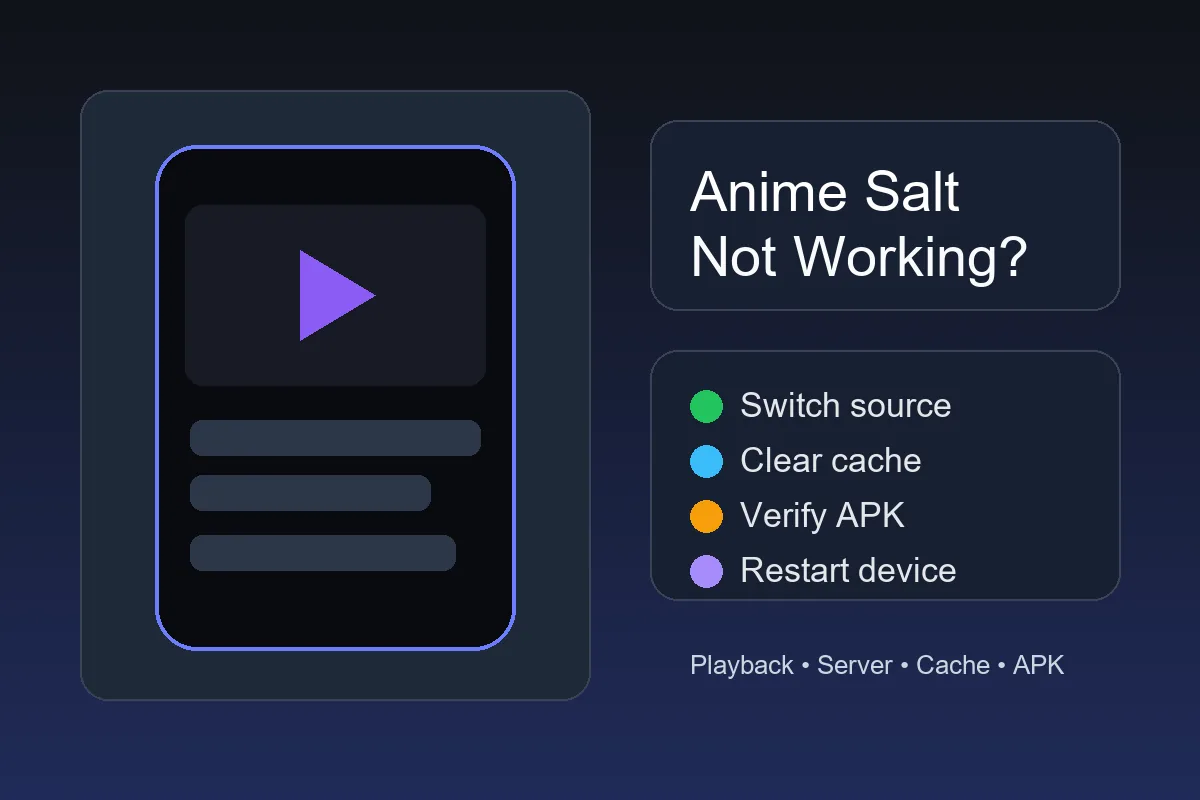
まず試すこと:Anime Saltが動かない時の初手
アプリは開くが動画が再生されない場合、同じエピソードで別サーバーを選び、画質を一段下げて再読み込みします。複数のエピソードで失敗する場合は、別回線、キャッシュ削除、端末再起動、空き容量を確認します。
アプリが開かない場合、すぐデータ削除せず、強制停止、キャッシュ削除、再起動、信頼していたAPK入手元の確認を行います。
あるネットワークではアプリが動くのに別のネットワークで動かない場合、APKを変える前にDNSフィルター、プライベートDNS、VPN、広告ブロッカー、ルーター側の制限を確認します。ネットワーク固有の失敗なら、インストール済みファイルを最初に交換する必要はありません。
最初の判断
Anime Saltが動かないように見えても、1話だけ壊れている場合はアプリではなくソース側の問題であることが多いです。
症状チェック
この表で、見当違いの対処を避けます。
| 症状 | 考えられる原因 | 最初の対処 |
|---|---|---|
| 1話だけ読み込めない | 配信元の停止または混雑 | 配信元やサーバーを変え、画質を下げる |
| すべての動画が止まる | 回線、経路、端末の空き容量 | 別回線を試してキャッシュを削除 |
| 起動時にアプリが落ちる | キャッシュ、容量、バージョンの不一致 | 強制停止、キャッシュ削除、端末再起動 |
| 更新後に画面が空白になる | 更新不良または古いアプリデータ | まずキャッシュを削除し、信頼できる配布元から再インストール |
| アプリをインストールできない | 権限、容量、署名の競合、壊れたAPK | Androidのインストールガイドを確認して再取得 |
| 字幕が出ない | 配信元に字幕トラックがない | 字幕ガイドを見て別の配信元を試す |
| TVリモコンで操作を選べない | フォーカスまたは表示倍率の問題 | Android TV・Firestickガイドを確認する |
すぐできる修正
順番に試してください。最初の手順ではリストやアプリデータを削除しません。
-
エピソードの配信元を変える
同じエピソードで別の配信元やサーバーを選びます。再生失敗は特定の配信元だけで起きることがあります。
-
画質を一段下げる
1080pから720pまたは480pにして、帯域不足か配信元の混雑かを切り分けます。
-
プレーヤーを再読み込みする
エピソードを閉じて10秒待ち、設定を変える前に開き直します。
-
別の回線を試す
可能ならWi-Fiとモバイルデータを比べます。一方だけ動くならAPKが原因とは限りません。
-
Anime Saltを強制停止する
Androidの設定 > アプリ > Anime Salt > 強制停止を選び、アプリを開き直します。
-
データではなくキャッシュを削除する
まずストレージからキャッシュを削除します。データ削除は設定が消えるため最後にします。
-
空き容量を増やす
配信キャッシュ、字幕、一時ファイル用に数百MBを空けます。
-
端末を再起動する
再起動で、Android端末に残った回線、デコーダー、メモリの状態をリセットできます。
-
APKの配布元を確認する
新しいサイトから更新した後に不具合が出たら、再インストール前にバージョン、容量、権限、取得経路を比べます。
問題が端末側・APK側・サーバー側のどれかを判断する
Anime Saltを再インストールする前に、症状を端末やネットワーク、APKビルド、ストリーミング元の三つに分けて考えます。原因が一時的なサーバー障害なのに設定を消してしまうのを避けられます。
クイック修正後に下の表を使ってください。別ネットワークの複数端末で同じ作品が失敗するなら、ランダムな代替APKを探すより待って再試行する方が安全です。
| 原因候補 | よくあるサイン | 次に行うこと |
|---|---|---|
| 端末または回線 | 自分の端末だけバッファ、クラッシュ、空白画面になる。 | キャッシュ削除、回線変更、Android再起動後に再テスト。 |
| APKまたは更新 | アプリは開くがインストール失敗、更新競合、権限変更がある。 | APK配布元とパッケージ情報を確認してから再インストール。 |
| サーバーまたは配信元 | 複数話が失敗し、別端末でも同じ作品が失敗する。 | 待つ、アプリ内の別ソースを試す、安全でないミラーを避ける。 |
| 地域またはISP制限 | モバイル回線では動くがWi-Fiでは失敗、または逆。 | 別ネットワークで試し、DNSや広告ブロック設定を確認。 |
| DNS、VPN、コンテンツブロッカー | VPN、プライベートDNS、広告ブロッカーを有効にすると、ページが一部しか読み込めない、ソースが消える、再生が変わる。 | フィルターを一つずつ一時停止して同じ作品を試し、確認後に設定を戻す。 |
低リスクの判断
原因が端末、APK、配信元のどれか分かるまでは、アプリ削除や改変版の導入を急がないでください。
再生エラー
再生トラブルはインストール問題とは別です。APKを触る前に配信経路を確認します。
修正:
画質を下げ、配信元を変えて別回線を試します。多くのアプリで止まるなら回線を、1つの配信元だけなら混雑を疑います。
修正:
エピソードを戻って開き直し、別の配信元を試します。全話で黒い場合は強制停止後にキャッシュを削除します。
修正:
1分待ってエピソードを開き直します。全作品で表示されないならAPKの古さや回線フィルターを確認します。
修正:
まず配信元を変えます。すべてでずれるなら端末を再起動し、録画や重いアプリを閉じます。
修正:
空き容量を増やし、Wi-Fiをつなぎ直して短い話を試します。原因は容量や配信元で、改造APKを入れる理由にはなりません。
インストールと更新
インストール中や更新後にAnime Saltが失敗する場合、Android権限、壊れたAPK、古いビルドとの署名競合、容量不足が考えられます。再生エラーとは別に確認します。
クラッシュだけを理由にpremiumやmodと表示されたファイルを入れないでください。改造APKは権限や署名の問題を増やすため、通常の取得経路を先に確認します。
アプリをインストールできない
途中までのAPKを削除し、容量を空けて再取得します。使用するブラウザーやファイル管理アプリに不明なアプリの許可を与えます。
解析エラー
Android 5.0以降か確認して再取得します。APKが極端に小さい場合は取得に失敗しています。
起動後に落ちる
キャッシュを削除して再起動し、それでも続く時だけ同じ信頼できる配布元から再インストールします。
更新後にアプリが動かない
更新元が別サイトでないか確認します。バージョンや署名が変わると正常に上書きできません。
安全な入手元
トラブル検索では、fixed、premium、mod APKをうたうクローンサイトに誘導されることがあります。新しいファイルや権限、転送を追加するだけで問題を解決しない場合もあります。
再インストール前に容量、バージョン、Android要件、更新日、権限の説明を比べます。詳細がないページからは取得しないでください。
再インストールのルール
配信元変更、キャッシュ削除、容量確認、再起動を試してから、信頼できる配布元だけで再インストールします。
Android設定
AndroidはAPKのインストールを止めたり、不明なアプリを警告したり、バックグラウンド動作や字幕表示を制限することがあります。保護機能は常時無効にせず慎重に調整します。
インストール中にPlay Protectが警告したら、内容と配布元を確認します。再生中に電池最適化で閉じる場合も、ファイルを確認してから通常動作を許可します。
GoogleのPlay Protectとアプリスキャンの説明は Google Play Protectヘルプ .
Androidアプリの保存領域については Androidのキャッシュと保存領域の説明 .
関連するAnime Saltガイド
- AndroidにAnime Salt APKを入れる - インストール権限やインストール失敗の確認に使います
- Anime Saltで字幕をオンにする - 字幕や言語だけが表示されない時に使います
- Anime Saltの安全なリンクガイド - 再インストール前に配布ページを確認します
- Android TVとFirestickでAnime Saltを使う - TVリモコンや画面の問題を確認します
- Anime Saltオフライン保存ガイド - 止まる保存とオフライン再生を確認
- Anime Saltアプリは安全? - 再生だけの問題かを確認し、交換前にパッケージと配布元を調べます。
よくある質問
Anime Saltが動かない:本当に失敗している箇所を直す
Anime Saltが動かないからといって、必ずAPKが壊れているとは限りません。配信元、回線、キャッシュ、容量、Android権限、取得元のどこかを切り分けます。
まず配信元変更とキャッシュ削除を試します。Androidのインストールエラー、署名競合、複数作品でのクラッシュがある時だけインストールを見直します。
参考資料
- Google Playヘルプ: Play Protectとアプリスキャン
- Androidヘルプ: アプリの容量、キャッシュ、管理
- Anime Saltガイド: インストール、字幕、安全なリンク、Android TVとFirestickの対処
最終更新日: 2026年10月22日