Anime Salt Android TV:Firestick設定と操作の対処法
Android TV、Google TV、TV Box、Firestickに導入し、リモコン操作、再生、字幕を確認する手順

Anime Salt Android TVを検索しているなら、APKの導入だけでは不十分です。サイドロード前に、リモコン操作、空き容量、字幕の見やすさ、確認できる配布元をチェックしましょう。
ただし操作方法が違います。スマートフォンでは画面をタップしますが、テレビではリモコン、ダウンローダーアプリ、場合によってはファイルマネージャーが必要です。このページではテレビ向けの流れに絞って説明します。
通常のAndroidスマホ向けインストールガイドとは別のチェックリストとして使ってください。開発者オプション、リモコン操作、容量不足、画面表示、字幕、Wi-Fiのバッファリングを扱います。
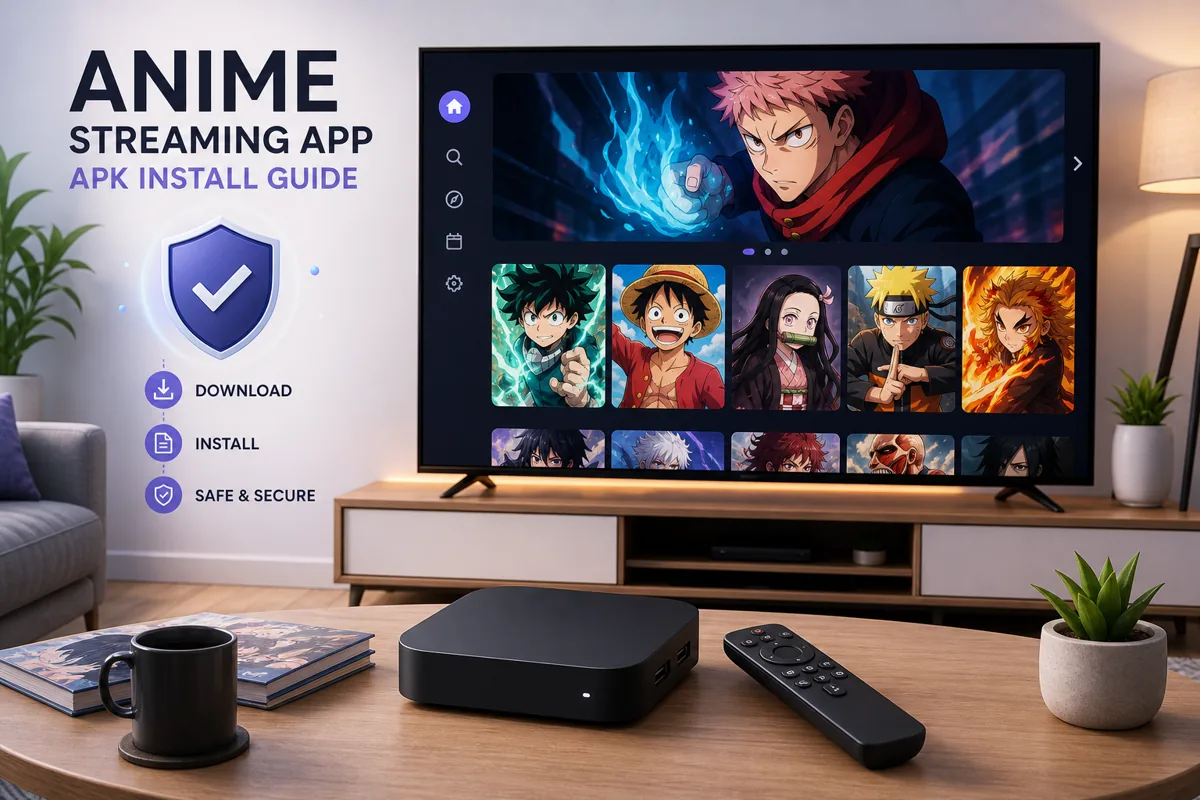
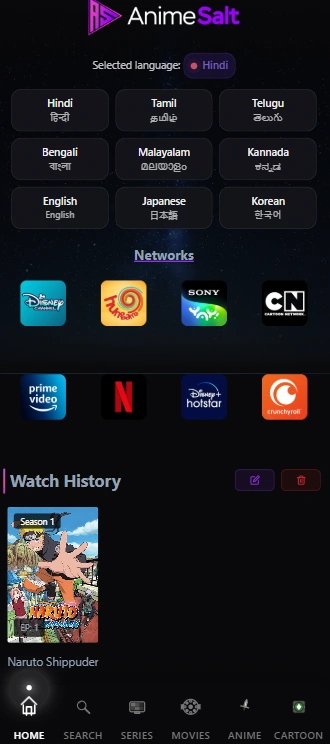
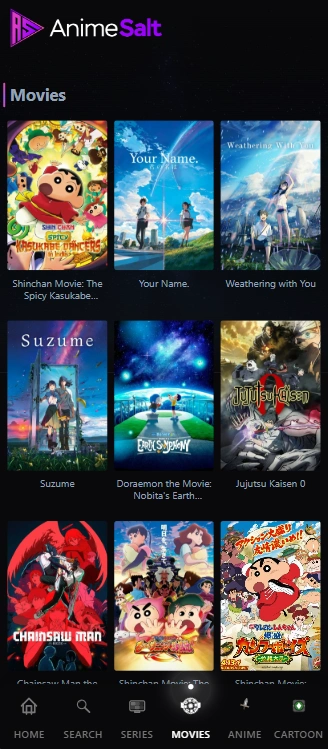
Anime Salt Android TV:Firestickでも使える?
Android TV向けのAnime Saltアプリは、サイドロードが許可され、Android要件を満たしていれば、Android TV、Google TV、対応TV Box、Fire TVで試せることがあります。メニュー、容量、リモコン操作は端末によって異なります。
安全に進めるには、信頼できるAnime SaltのページからAPKを入手し、公式の「不明なアプリのインストール」許可でインストールし、作業後はその許可をオフにします。
向いている使い方
Anime Salt Android TVを長いエピソードの視聴に使うなら、まずTV版をテストすると便利です。検索、エピソード管理、ダウンロードはスマートフォンの方が楽です。
Anime Salt Android TVの対応端末:試しやすい環境
Anime SaltをAndroid TVに入れる前に、技術的な対応と実際の使いやすさを分けて確認します。APKが起動しても、タッチ前提の画面や字幕メニューがリモコンで扱いにくい場合があります。
| 端末タイプ | 適性 | 最初に確認すること |
|---|---|---|
| Android TV / Google TV端末 | 試しやすい | Androidバージョン、不明なアプリの許可、空き容量、プレイヤー操作。 |
| Android TV Box | 動くことが多い | 信頼できるファイルマネージャー、古すぎないAndroid、300MB以上の空き容量。 |
| Amazon Firestick / Fire TV端末 | サイドロードで可能 | 開発者オプション、Downloaderまたは転送方法、APKの確認。 |
| AndroidではないSamsung / LG TV | 直接は不可 | TizenやwebOSはAPKをインストールできません。Androidスティックやキャストを使います。 |
| Apple TV / Roku | APK非対応 | Android APKパッケージは実行できません。 |
| TV接続のWindows / Mac | エミュレーターのみ | テストはできますが、実機のAndroid TVの方が使いやすいです。 |
Android TVまたはGoogle TVにAnime Salt APKを入れる手順
メニュー名はメーカーで違いますが、安全な流れは同じです。APKを入手し、開くアプリに許可を与え、インストール後に許可を戻します。
- Android TVまたはGoogle TVで設定を開きます。
- アプリ、セキュリティと制限、またはプライバシーを開きます。
- 不明なアプリのインストール、または提供元不明のアプリを選びます。
- APKを開くブラウザ、Downloader、ファイルマネージャーを許可します。
- 信頼できるAnime SaltのダウンロードページからAPKを取得するか、USB/クラウドで転送します。
- ファイルマネージャーでAPKを開き、インストールを選びます。
- Anime Saltを起動し、検索、再生、字幕、全画面操作を確認します。
- 作業後は設定に戻り、インストール許可をオフにします。
FirestickまたはFire TVにAnime Salt APKを入れる手順
Fire TVはメニュー構成が異なります。重要なのは、APKをダウンロードまたは開くアプリにインストール許可を与えることです。
- Firestickのホーム画面で設定を開きます。
- My Fire TV、次にバージョン情報を開きます。開発者オプションが見えない場合は、端末名を数回選択します。
- 開発者オプションを開き、不明なアプリをインストールを選びます。
- Downloader、ブラウザ、またはファイルマネージャーをオンにします。
- Downloaderを開き、信頼できるAnime Salt APKのURLを入力します。
- ダウンロード後にインストールを選びます。
- 容量節約のため、案内が出たらインストーラーファイルを削除します。
- アプリ一覧からAnime Saltを開き、再生を確認します。
Firestickは容量が少なめです。失敗する場合は不要なアプリやキャッシュを削除してから再試行してください。
Anime Salt Android TVの最適な使い方: Firestick、スマホのキャストとの比較
サイドロード前に視聴スタイルに合う方法を選ぶと、検索、字幕、リモコン操作で困る可能性を減らせます。
| 視聴ニーズ | おすすめ | 理由 |
|---|---|---|
| ソファで長時間見る | Android TV または Firestick にインストール | 再生、字幕、リモコン操作が動けば便利です。 |
| 検索やリスト管理を速くしたい | スマホまたはタブレット優先 | タッチ操作の方が入力や作品切り替えが楽です。 |
| リビングで共有視聴 | 可能ならスマホとキャスト | 検索はスマホ、大画面は再生に使えます。 |
| 容量の少ない Firestick | スマホ版または軽い TV テスト | APK とキャッシュで容量不足になりやすいです。 |
| 字幕をよく切り替える | 先に TV 操作をテスト | 字幕メニューがリモコンで届きにくい場合があります。 |
検索、字幕、サーバー切替、再生操作をリモコンで 1 話分テストしてから TV 直接インストールを使いましょう。
リモコン操作を快適にするコツ
テレビで一番困りやすいのはインストールではなく操作です。タッチ前提の画面は、方向キーだけではボタンに届かないことがあります。
重要な操作を選べない場合は、再インストールではなく以下の方法を試してください。
- 一覧や再生ボタンが選びにくい場合はBluetoothマウスやエアマウスを接続します。
- タッチパッド機能付きのテレビメーカー公式リモコンアプリを使います。
- 検索語は短くします。長い作品名をリモコンで入力するのは時間がかかります。
- テレビ操作が重い場合は、スマホ側でお気に入りを準備します。
- 長時間見る前に、一時停止、サーバー切替、画質、字幕を確認します。
テレビでの字幕、音声、画質
大画面では字幕の見え方が変わります。スマホでは読みやすい文字でも、ソファからは小さく感じることがあります。
字幕が出ない場合は、まずそのエピソードに字幕があるか確認し、別サーバーや別画質を試してください。
字幕が出ない
別サーバーまたは別ソースを試します。スマホでは出るのにTVでは出ない場合、TV側プレイヤーが字幕トラックを表示できていない可能性があります。
文字が小さい
字幕サイズ設定を探します。なければ字幕重視の作品はスマホまたはキャストを使います。
音声がずれる
サーバーや画質を変えるか、バッファリング後にエピソードを再起動します。
映像が止まる
1080pの前に720pを試し、TV端末をルーターに近づけます。
テレビでよくあるインストール問題
多くの失敗は、許可、空き容量、壊れたダウンロード、またはリモコン向けでないUIが原因です。
対処:
APKを開いた正確なアプリに許可を与えます。画面オーバーレイやアクセシビリティアプリを一時的に無効にします。
対処:
空き容量を増やし、インストーラーを削除し、再起動して再ダウンロードします。古い版がある場合は先に削除します。
対処:
APKが不完全、またはAndroidが古い可能性があります。再ダウンロードし、システムバージョンを確認します。
対処:
Bluetoothマウスを接続するか、タッチパッド付きスマホリモコンを使います。
対処:
ルーターに近づけ、5GHz Wi-Fiまたは有線を使い、画質を下げて別サーバーを試します。
TV端末でサイドロードする前の安全確認
TVでのサイドロードは、安全を保証する操作ではなく、配布元と権限を確認する手順です。改変版を避け、バージョンとパッケージ情報を比べ、再生や保存と関係ない権限は許可しないでください。
インストール後は、Downloader、ブラウザ、ファイルマネージャーの不明なアプリのインストール許可をオフにします。
Androidの権限についての公式説明は Androidアプリ権限ドキュメント .
Fire TVの設定については Amazon Fire TV開発者ドキュメント .
関連するAnime Saltガイド
- Anime Salt APKをダウンロード - TVに入れる前にバージョン表記と配布元を確認します。
- AndroidにAnime Salt APKをインストール - スマホとタブレット向けです。
- Anime Salt安全リンクガイド - ダウンロード前にドメインを確認します。
- Anime Salt Premium APK安全ガイド - 紛らわしいPremiumやMod表記を避けます。
- Anime Saltで字幕をオンにする方法 - TV環境を使う前に字幕を確認する
よくある質問
Anime Salt Android TVをテレビで使うべき?
Anime Salt Android TVは、大画面視聴が目的で、サイドロード、リモコン、字幕、容量を確認できる場合に試す価値があります。検索、文字入力、ダウンロード管理はスマートフォンの方が便利です。
Anime Salt Android TVでは、信頼できるソース、リモコン操作、字幕付きエピソード、サーバー切替、バッファリングを一度確認してから使い続けるか判断しましょう。
参考
- Android Developers - アプリ権限の概要
- Amazon Developer - Fire TVの設定
- このサイトのAnime Saltインストールと安全ガイド