Come attivare i sottotitoli in Anime Salt: lingua, sincronizzazione e correzioni
Guida pratica per attivare sottotitoli, cambiare sorgente e correggere episodi senza captions.

Indice
Se i sottotitoli di Anime Salt non compaiono, inizia dal player video.
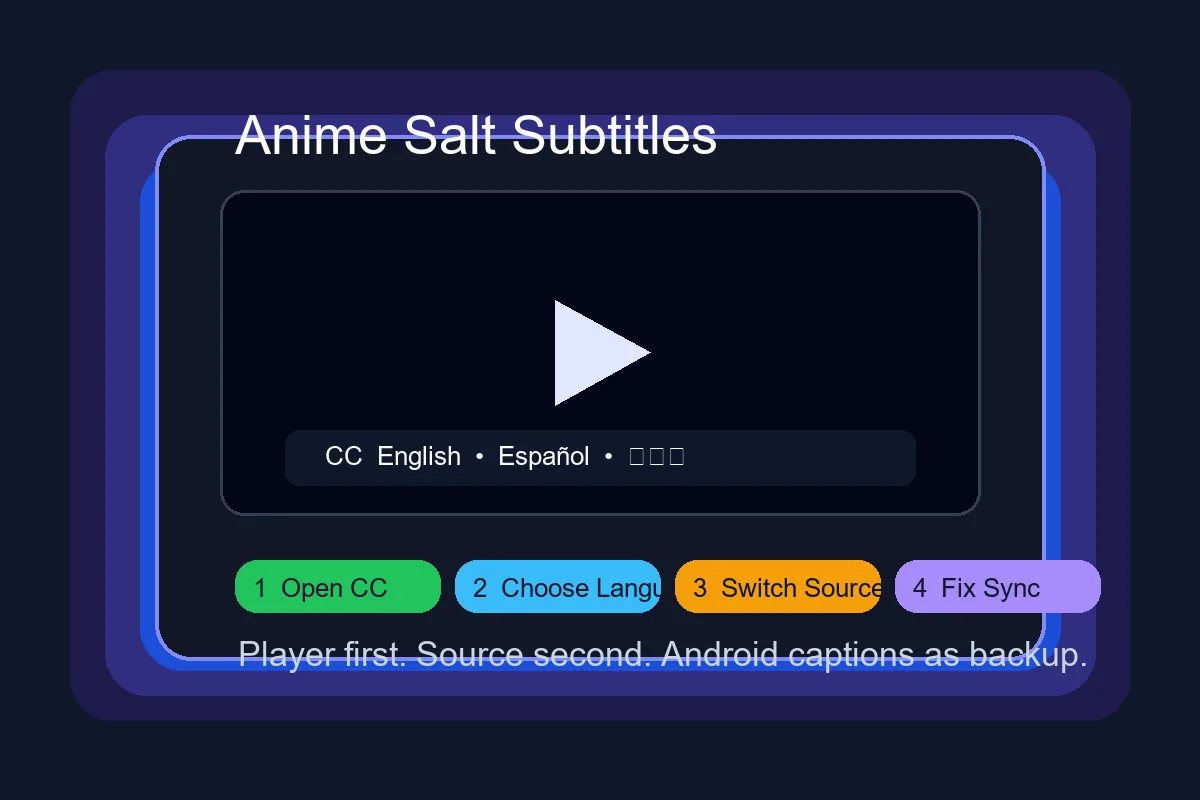
Apri un episodio, tocca il video, cerca CC, Subtitles, Lingua o ingranaggio, scegli la lingua e attendi qualche secondo.
Non reinstallare subito. Cambia lingua e sorgente prima di cancellare la cache.
Risposta rapida
Apri un episodio, tocca il video, cerca CC, Subtitles, Lingua o ingranaggio, scegli la lingua e attendi qualche secondo.
Non reinstallare subito. Cambia lingua e sorgente prima di cancellare la cache.
Primo passo
Non reinstallare subito. Cambia lingua e sorgente prima di cancellare la cache.
Ordine di diagnosi dei sottotitoli
Usa questa sequenza quando i sottotitoli mancano, sono in ritardo o restano nella lingua sbagliata. Separa problemi della fonte da cache e impostazioni Android.
| Passaggio | Cosa verifica | Quando fermarsi |
|---|---|---|
| Controllare CC o lingua nel player | Conferma se la fonte attuale espone tracce sottotitoli. | Fermati se la lingua corretta appare e carica. |
| Cambiare fonte o server | Verifica se il file sottotitoli manca solo su un host. | Fermati se un’altra fonte ha sottotitoli corretti. |
| Provare un altro episodio | Mostra se il problema riguarda solo quell’episodio. | Fermati se gli episodi vecchi funzionano. |
| Svuotare prima la cache, non i dati | Rimuove lo stato temporaneo senza cancellare impostazioni salvate. | Fermati se i sottotitoli tornano. |
| Regolare sottotitoli Android o Live Caption | Migliora leggibilità o aggiunge caption approssimative. | Usalo solo come fallback. |
La maggior parte dei problemi di sottotitoli in Anime Salt dipende dalla fonte. Cambia server prima di reinstallare o cancellare dati.
Attivare i sottotitoli in Anime Salt
Segui questo ordine per distinguere traccia, sorgente e dispositivo.
-
Apri un episodio preciso
Esegui questo passaggio nel player prima di cambiare impostazioni avanzate.
-
Mostra i controlli
Esegui questo passaggio nel player prima di cambiare impostazioni avanzate.
-
Apri CC, Subtitles, Lingua o Impostazioni
Esegui questo passaggio nel player prima di cambiare impostazioni avanzate.
-
Scegli la lingua
Esegui questo passaggio nel player prima di cambiare impostazioni avanzate.
-
Attendi e cambia sorgente
Esegui questo passaggio nel player prima di cambiare impostazioni avanzate.
-
Riavvia la riproduzione
Esegui questo passaggio nel player prima di cambiare impostazioni avanzate.
Capire le impostazioni lingua
Non confondere sottotitoli, audio e captions di sistema.
| Impostazione | Cosa cambia | Quando usarla |
|---|---|---|
| Sottotitoli / CC | Testo sull episodio | Per dialoghi tradotti. |
| Lingua audio | Doppiaggio o originale | Per cambiare voce. |
| Sorgente / server | Video e file sottotitoli | Quando la traccia manca. |
| Captions Android | Aspetto del testo | Quando è poco leggibile. |
| Live Caption | Testo generato dalla voce | Solo come riserva. |
Correggere sottotitoli mancanti
Prova dal rimedio più semplice al più invasivo.
Correzione:
Prova un altro episodio e un altra sorgente.
Correzione:
Metti in pausa, torna indietro e svuota cache se serve.
Correzione:
Seleziona manualmente e riavvia.
Correzione:
Cambia sorgente o riavvia lo stream.
Correzione:
Aumenta dimensione e contrasto.
Correzione:
Apri la barra col telecomando e controlla lo zoom.
Sincronizzazione, dimensione e leggibilità
Attiva la traccia, scegli la lingua e cambia sorgente prima di intervenire sull installazione.
Per leggibilità usa carattere più grande, bordo scuro o sfondo semitrasparente.
Cambia sorgente prima di reinstallare
Non reinstallare subito. Cambia lingua e sorgente prima di cancellare la cache.
Non dipendere dall auto traduzione
Nomi e termini anime possono essere errati.
Quando usare i captions Android
I captions Android migliorano l aspetto quando supportati. Live Caption genera testo dalla voce su dispositivi compatibili.
Usali come riserva; per traduzioni reali usa la traccia della sorgente.
Google explains Android caption controls in its Android caption settings help page .
For generated speech captions, review Google's Live Caption support notes .
Guide correlate
- Siti di sottotitoli anime giapponesi e inglesi - confronta servizi legali, studio, file e sicurezza
- Installare Anime Salt APK su Android - utile se i controlli non appaiono
- Anime Salt su Android TV e Firestick - copre telecomando e TV
- Guida ai link sicuri - evita cloni con APK instabili
- Anime Salt Premium APK safety guide - avoid modified APK files that can break player or subtitle behavior.
- Guida download offline Anime Salt - controlla i sottotitoli prima di salvare
Domande frequenti
Conclusione
Attiva la traccia, scegli la lingua e cambia sorgente prima di intervenire sull installazione.
Non reinstallare subito. Cambia lingua e sorgente prima di cancellare la cache.
Fonti e verifiche
- Guida Google Accessibility sui captions Android.
- Note Google su Live Caption.
Ultimo aggiornamento: June 17, 2026