Como ativar legendas no Anime Salt: idioma, sincronia e correções
Guia prático para ativar legendas, trocar fonte e corrigir episódios do Anime Salt sem captions.

Índice
Se as legendas do Anime Salt não aparecem, comece pelo player de vídeo.
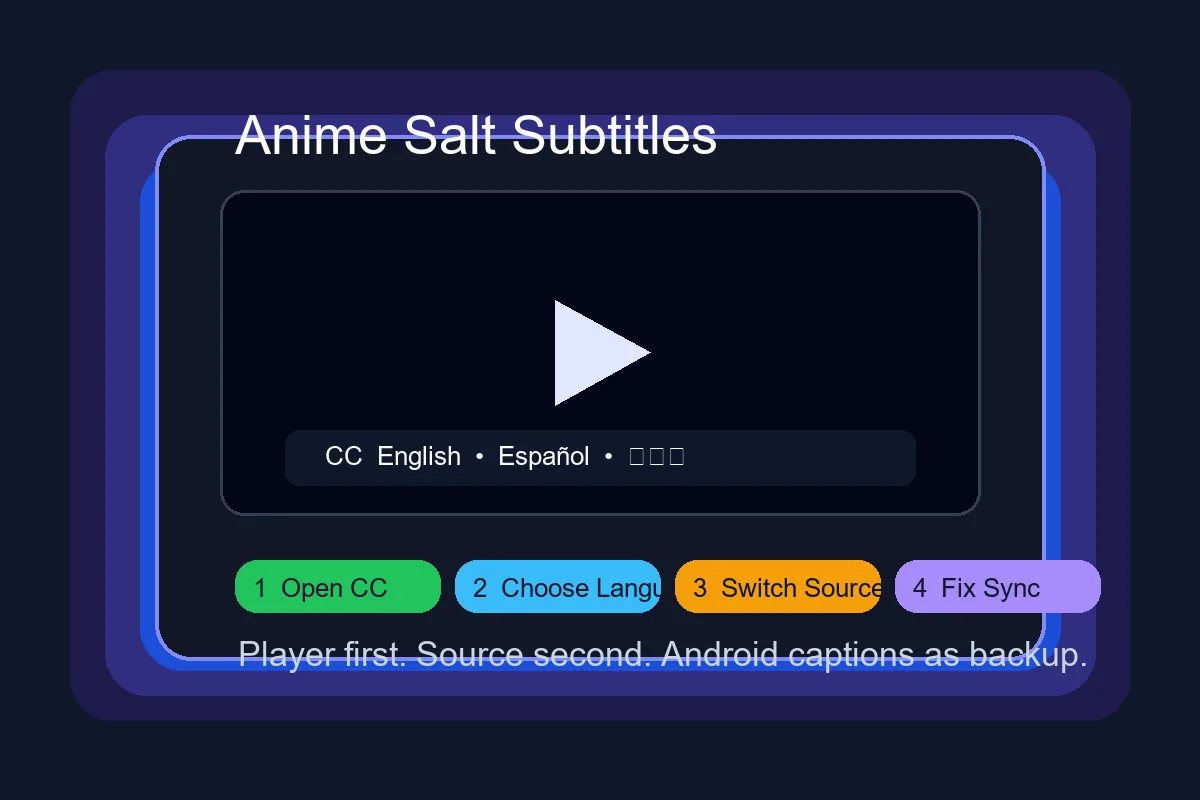
Abra um episódio, toque no vídeo, procure CC, Subtitles, Idioma ou engrenagem, escolha o idioma e espere alguns segundos.
Não reinstale primeiro. Troque idioma e fonte antes de limpar cache.
Resposta rápida
Abra um episódio, toque no vídeo, procure CC, Subtitles, Idioma ou engrenagem, escolha o idioma e espere alguns segundos.
Não reinstale primeiro. Troque idioma e fonte antes de limpar cache.
Primeiro passo
Não reinstale primeiro. Troque idioma e fonte antes de limpar cache.
Ordem de diagnóstico das legendas
Use esta sequência quando as legendas não aparecem, atrasam ou ficam no idioma errado. Ela separa problemas da fonte, cache e configurações do Android.
| Etapa | O que verifica | Quando parar |
|---|---|---|
| Verificar CC ou idioma no player | Confirma se a fonte atual oferece trilhas de legenda. | Pare se seu idioma aparecer e carregar certo. |
| Trocar fonte ou servidor | Testa se a legenda falta apenas em um host. | Pare se outra fonte tiver a legenda correta. |
| Testar outro episódio | Mostra se o problema é específico daquele episódio. | Pare se episódios antigos funcionam. |
| Limpar cache, não dados primeiro | Remove estado temporário sem apagar ajustes salvos. | Pare se as legendas voltarem. |
| Ajustar legendas do Android ou Live Caption | Melhora leitura ou cria captions aproximadas. | Use apenas como alternativa. |
A maioria dos problemas de legenda no Anime Salt depende da fonte. Troque de servidor antes de reinstalar ou apagar dados.
Ativar legendas no Anime Salt
Siga esta ordem para separar problema de faixa, fonte e aparelho.
-
Abra um episódio específico
Execute este passo no player antes de mudar configurações avançadas.
-
Mostre os controles
Execute este passo no player antes de mudar configurações avançadas.
-
Abra CC, Subtitles, Idioma ou Ajustes
Execute este passo no player antes de mudar configurações avançadas.
-
Escolha o idioma
Execute este passo no player antes de mudar configurações avançadas.
-
Espere e troque de fonte
Execute este passo no player antes de mudar configurações avançadas.
-
Reinicie a reprodução
Execute este passo no player antes de mudar configurações avançadas.
Entenda as configurações de idioma
Não confunda legenda, áudio e captions do sistema.
| Configuração | O que muda | Quando usar |
|---|---|---|
| Legenda / CC | Texto sobre o episódio | Para diálogos traduzidos. |
| Idioma de áudio | Dublagem ou áudio original | Para trocar voz. |
| Fonte / servidor | Vídeo e arquivo de legenda | Quando a faixa falta. |
| Captions Android | Aparência do texto | Quando está difícil de ler. |
| Live Caption | Texto gerado por fala | Apenas como reserva. |
Corrigir legendas ausentes
Teste do mais simples ao mais forte.
Correção:
Teste outro episódio e outra fonte.
Correção:
Pause, volte alguns segundos e limpe cache se necessário.
Correção:
Escolha manualmente e reinicie a reprodução.
Correção:
Troque fonte ou reinicie o stream.
Correção:
Aumente tamanho e contraste.
Correção:
Abra a barra com o controle e verifique zoom.
Sincronia, tamanho e legibilidade
Ative a faixa, escolha o idioma e troque a fonte antes de mexer na instalação.
Para legibilidade, use fonte maior, contorno escuro ou fundo semitransparente.
Troque fonte antes de reinstalar
Não reinstale primeiro. Troque idioma e fonte antes de limpar cache.
Não dependa de auto tradução
Nomes e termos de anime podem sair errados.
Quando usar captions do Android
Captions do Android melhoram aparência quando há suporte. Live Caption gera texto por fala em aparelhos compatíveis.
Use como reserva; para tradução real, prefira a faixa da fonte.
Google explains Android caption controls in its Android caption settings help page .
For generated speech captions, review Google's Live Caption support notes .
Guias relacionados
- Sites de legendas de anime em japonês e inglês - compara serviços legais, estudo, arquivos e segurança
- Instalar Anime Salt APK no Android - útil se os controles não aparecem
- Anime Salt na Android TV e Firestick - cobre controle remoto e TV
- Guia de link seguro - evita clones com APK quebrado
- Anime Salt Premium APK safety guide - avoid modified APK files that can break player or subtitle behavior.
- Guia de downloads offline Anime Salt - confira legendas antes de salvar
Perguntas frequentes
Conclusão
Ative a faixa, escolha o idioma e troque a fonte antes de mexer na instalação.
Não reinstale primeiro. Troque idioma e fonte antes de limpar cache.
Fontes e verificação
- Ajuda Google Accessibility sobre captions Android.
- Notas Google sobre Live Caption.
Última atualização: June 17, 2026