Untertitel in Anime Salt aktivieren: Sprache, Timing und Fehler beheben
Praktische Anleitung zum Einschalten von Untertiteln, Wechseln der Quelle und Beheben fehlender Captions.

Inhalt
Wenn in Anime Salt keine Untertitel erscheinen, beginnen Sie im Videoplayer. Das Video kann laufen, obwohl die Untertitelspur auf dieser Quelle fehlt oder ausgeschaltet ist.
Der Menüpunkt heißt je nach Version CC, Subtitles, Sprache oder liegt hinter dem Zahnrad. Prüfen Sie diesen Bereich, bevor Sie die App neu installieren.
Auf Android TV und Firestick wird die Leiste oft erst mit OK oder der Pfeiltaste nach unten sichtbar.
Kurzantwort
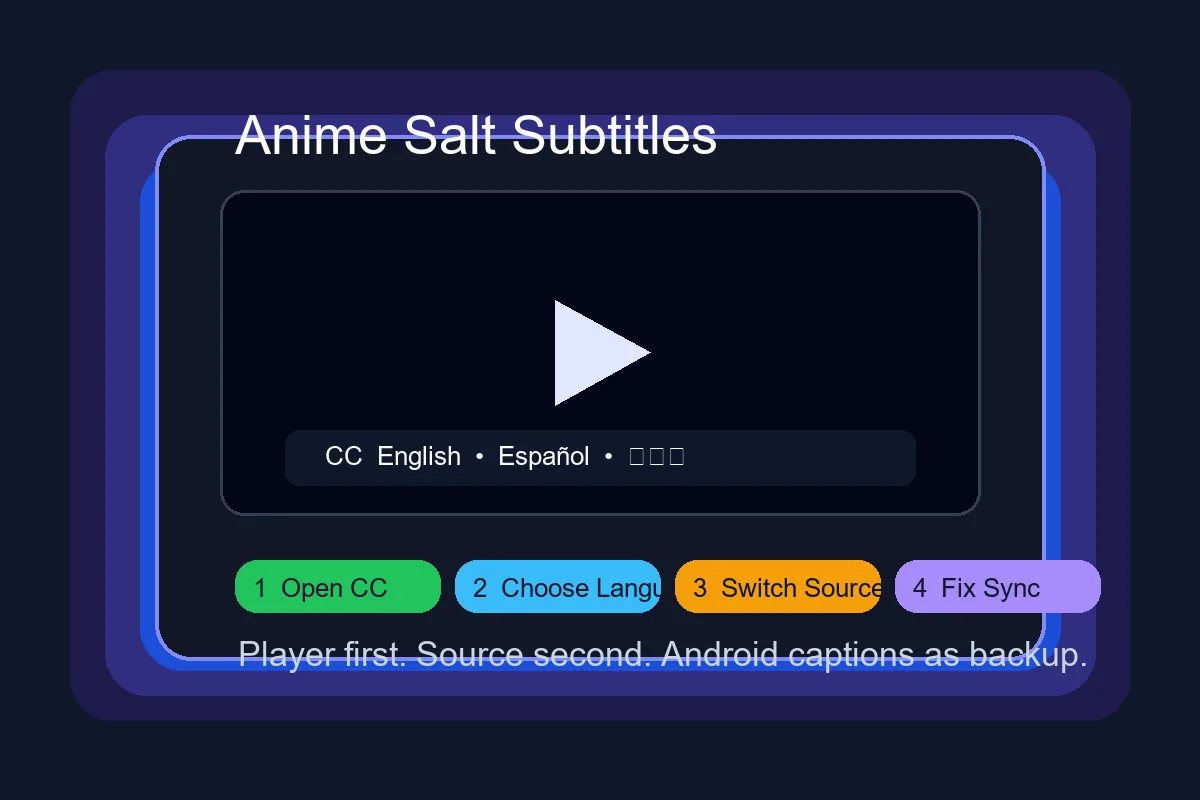
Öffnen Sie eine Episode, tippen Sie auf das Video und suchen Sie CC, Subtitles, Sprache oder das Zahnrad. Wählen Sie die verfügbare Sprache und warten Sie kurz.
Fehlt die Option, wechseln Sie die Quelle derselben Episode. Ist der Text klein oder kontrastarm, nutzen Sie den Player-Stil oder Android-Captions.
Bester erster Schritt
Nicht sofort neu installieren. Erst Sprache und Quelle wechseln, danach bei Bedarf den Cache leeren.
Diagnose-Reihenfolge für Untertitel
Nutze diese Reihenfolge, wenn Untertitel fehlen, verzögert sind oder in der falschen Sprache bleiben. Sie trennt Quellenprobleme von Cache- und Android-Einstellungen.
| Schritt | Was er prüft | Wann stoppen |
|---|---|---|
| CC oder Sprache im Player prüfen | Bestätigt, ob die aktuelle Quelle Untertitelspuren anbietet. | Stoppen, wenn deine Sprache korrekt lädt. |
| Quelle oder Server wechseln | Prüft, ob nur ein Host die Untertiteldatei nicht liefert. | Stoppen, wenn eine andere Quelle korrekte Untertitel hat. |
| Andere Folge derselben Serie testen | Zeigt, ob das Problem nur eine Folge betrifft. | Stoppen, wenn ältere Folgen funktionieren. |
| Zuerst Cache, nicht Daten löschen | Entfernt temporären Playerzustand ohne gespeicherte Einstellungen zu löschen. | Stoppen, wenn Untertitel zurückkehren. |
| Android-Untertitel oder Live Caption anpassen | Verbessert Lesbarkeit oder liefert grobe Sprachcaptions. | Nur als Ersatzlösung verwenden. |
Die meisten Anime-Salt-Untertitelprobleme sind quellenabhängig. Wechsle die Quelle, bevor du neu installierst oder App-Daten löschst.
Untertitel in Anime Salt einschalten
So finden Sie heraus, ob Spur, Quelle oder Gerät die Ursache ist.
-
Konkrete Episode starten
Untertitelspuren laden erst im Player, nicht auf der Serienseite.
-
Bedienelemente anzeigen
Auf dem Handy tippen, auf TV oder Firestick OK oder die Mitteltaste drücken.
-
CC, Subtitles, Sprache oder Einstellungen öffnen
Beim Zahnrad nach einem Untertitel-Untermenü suchen.
-
Sprache auswählen
Deutsch, Englisch oder eine andere verfügbare Sprache wählen. Fehlt sie, bietet diese Quelle sie nicht an.
-
Warten und Quelle wechseln
Nach 10 bis 15 Sekunden ohne Text einen anderen Server testen.
-
Wiedergabe neu starten
Bei falschem Timing pausieren, zehn Sekunden zurückspringen oder die Episode neu öffnen.
Spracheinstellungen verstehen
Audio, Untertitel und System-Captions werden oft verwechselt.
| Einstellung | Ändert | Wann nutzen |
|---|---|---|
| Untertitel / CC | Geschriebenen Text im Video | Für übersetzte Dialoge und Schilder. |
| Audiosprache | Synchronisierte oder originale Stimme | Für Dub-Wechsel, nicht zwingend für Text. |
| Quelle / Server | Video-Host und Untertiteldatei | Bei fehlender Spur oder falschem Timing. |
| Android-Captions | Darstellung unterstützter Captions | Wenn vorhandener Text schwer lesbar ist. |
| Live Caption | Automatische Captions aus Sprache | Nur als Notlösung, keine perfekte Übersetzung. |
Fehlende Untertitel beheben
Gehen Sie von einfachen zu stärkeren Eingriffen vor.
Lösung:
Andere Episode und andere Quelle testen. Auf TV die komplette Playerleiste mit OK oder Unten öffnen.
Lösung:
Pausieren, zurückspringen und Sprache wechseln. Falls nötig, Anime-Salt-Cache leeren.
Lösung:
Gewünschte Spur manuell wählen und Wiedergabe neu starten. Cache leeren, wenn die alte Wahl gespeichert bleibt.
Lösung:
Quelle wechseln, Qualität einmal senken oder Stream neu starten.
Lösung:
Größe, Kontrast oder Hintergrund im Player oder in Android erhöhen.
Lösung:
Leiste per Fernbedienung öffnen, andere Quelle testen und TV-Zoom prüfen.
Timing, Größe und Lesbarkeit
Timingfehler kommen meist von der Datei der Quelle. Eine andere Quelle derselben Episode kann korrekt synchronisiert sein.
Für bessere Lesbarkeit helfen größere Schrift, dunkle Kontur oder halbtransparenter Hintergrund. Querformat gibt auf kleinen Displays mehr Platz.
Quelle vor Neuinstallation wechseln
Das behebt fehlende oder verzögerte Spuren oft schneller.
Auto-Übersetzung nicht als Hauptlösung nutzen
Namen, Endungen und Anime-Begriffe werden oft falsch erkannt.
Einzelne Episode prüfen
Neue Episoden erhalten Untertitel manchmal später.
Speicher frei halten
Zu wenig Speicher kann Cache und Streaming stören.
Wann Android-Captions helfen
Android-Captions verbessern die Darstellung, wenn Medien sie unterstützen. Live Caption erzeugt auf manchen Geräten Text aus Sprache.
Beides sind Ersatzlösungen. Für übersetzte Anime-Untertitel ist eine echte Spur der Quelle besser.
Google explains Android caption controls in its Android caption settings help page .
For generated speech captions, review Google's Live Caption support notes .
Verwandte Anleitungen
- Anime-Untertitel-Websites für Japanisch und Englisch - vergleicht lizenzierte Dienste, Lernspuren, Dateien und Mirrors
- Anime Salt APK auf Android installieren - hilft, wenn Player-Bedienelemente fehlen
- Anime Salt auf Android TV und Firestick - behandelt Fernbedienung und TV-Anzeige
- Anime Salt Safe-Link-Anleitung - schützt vor Klonseiten mit instabilen APKs
- Anime Salt Premium APK safety guide - avoid modified APK files that can break player or subtitle behavior.
- Anime Salt Offline-Downloader-Guide - Untertitel vor Offline-Downloads prüfen
Häufige Fragen
Fazit
Am schnellsten ist: Untertitelspur aktivieren, Sprache wählen und Quelle wechseln, bevor Sie die Installation anfassen.
Für Lesbarkeit helfen Player-Stil oder Android-Captions. Live Caption ist nur eine Notlösung.
Quellen und Prüfung
- Google Accessibility Help zu Android-Captions.
- Google Android Accessibility Help zu Live Caption.
- SERP-Prüfung vom 28. Mai 2026: Konkurrenzseiten behandeln Player, Quelle, Cache und Verfügbarkeit, aber nicht Anime Salt mit Android-TV-Kontext.
Zuletzt aktualisiert: June 17, 2026