Anime Salt 자막 켜는 방법: 언어, 싱크, 표시 오류 해결
자막을 켜고 언어를 선택하며 표시되지 않는 자막과 싱크 문제를 해결하는 실전 가이드입니다.

목차
Anime Salt에서 자막이 보이지 않으면 먼저 영상 플레이어를 확인하세요.
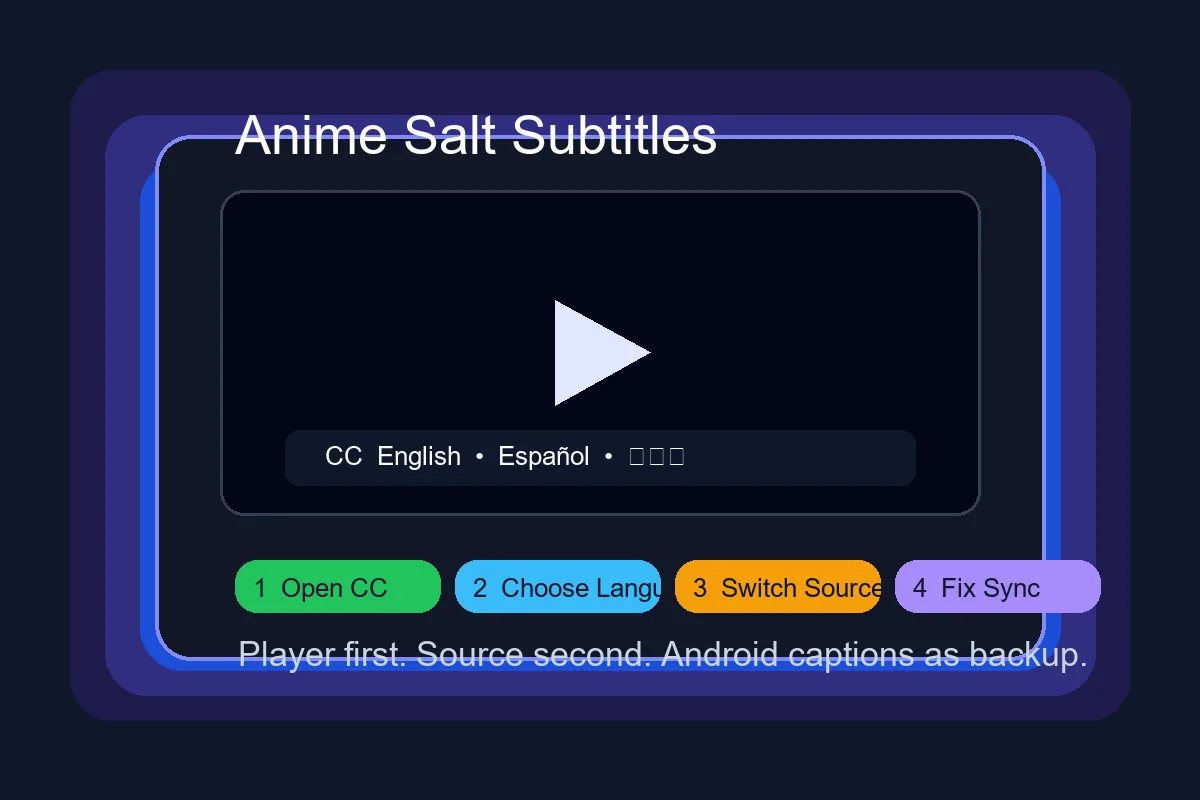
에피소드를 열고 화면을 터치한 뒤 CC, Subtitles, Language 또는 톱니바퀴를 찾아 언어를 선택하고 몇 초 기다리세요.
처음부터 재설치하지 마세요. 먼저 언어와 소스를 바꾸세요.
빠른 답변
에피소드를 열고 화면을 터치한 뒤 CC, Subtitles, Language 또는 톱니바퀴를 찾아 언어를 선택하고 몇 초 기다리세요.
처음부터 재설치하지 마세요. 먼저 언어와 소스를 바꾸세요.
먼저 할 일
처음부터 재설치하지 마세요. 먼저 언어와 소스를 바꾸세요.
자막 문제 진단 순서
자막이 없거나 늦거나 잘못된 언어로 고정될 때 이 순서로 확인하세요. 소스 문제와 앱 캐시, Android 자막 설정을 분리할 수 있습니다.
| 단계 | 확인하는 것 | 멈출 때 |
|---|---|---|
| 플레이어의 CC 또는 언어 확인 | 현재 소스가 자막 트랙을 제공하는지 확인합니다. | 원하는 언어가 정상 표시되면 멈춥니다. |
| 같은 에피소드에서 소스/서버 전환 | 한 호스트에만 자막 파일이 없는지 봅니다. | 다른 소스에 올바른 자막이 있으면 멈춥니다. |
| 같은 시리즈의 다른 에피소드 테스트 | 에피소드별 문제인지 확인합니다. | 이전 에피소드가 작동하면 멈춥니다. |
| 먼저 데이터가 아닌 캐시 삭제 | 저장 설정을 지우지 않고 임시 플레이어 상태를 제거합니다. | 자막이 돌아오면 멈춥니다. |
| Android 자막 또는 Live Caption 조정 | 가독성을 높이거나 대략적인 음성 자막을 제공합니다. | 번역 자막 대체가 아닌 보조로만 사용합니다. |
대부분의 Anime Salt 자막 문제는 소스별로 발생합니다. 재설치나 데이터 삭제 전에 소스를 바꾸세요.
Anime Salt에서 자막 켜기
자막 트랙, 소스, 기기 설정 중 어디가 문제인지 나누는 순서입니다。
-
특정 에피소드 열기
고급 설정을 바꾸기 전에 플레이어 안에서 이 단계를 확인하세요.
-
컨트롤 표시하기
고급 설정을 바꾸기 전에 플레이어 안에서 이 단계를 확인하세요.
-
CC, 자막, 언어 또는 설정 열기
고급 설정을 바꾸기 전에 플레이어 안에서 이 단계를 확인하세요.
-
자막 언어 선택하기
고급 설정을 바꾸기 전에 플레이어 안에서 이 단계를 확인하세요.
-
기다린 뒤 다른 소스 시도하기
고급 설정을 바꾸기 전에 플레이어 안에서 이 단계를 확인하세요.
-
재생 다시 시작하기
고급 설정을 바꾸기 전에 플레이어 안에서 이 단계를 확인하세요.
언어 설정 이해하기
자막, 오디오, 시스템 캡션 설정을 구분하세요.
| 설정 | 바뀌는 것 | 사용할 때 |
|---|---|---|
| 자막 / CC | 영상 위 텍스트 | 번역 대사에 사용합니다. |
| 오디오 언어 | 더빙 또는 원음 | 음성을 바꿀 때 사용합니다. |
| 소스 / 서버 | 영상과 자막 파일 | 트랙이 없을 때 바꿉니다. |
| Android 캡션 | 텍스트 표시 방식 | 글자가 잘 안 보일 때 사용합니다. |
| Live Caption | 음성에서 생성한 캡션 | 보조 수단입니다. |
자막이 안 보일 때 해결
영향이 적은 방법부터 차례로 시도하세요.
해결:
다른 에피소드와 다른 소스를 테스트하세요.
해결:
일시정지 후 되감고 필요하면 캐시를 지우세요.
해결:
수동으로 선택하고 재생을 다시 시작하세요.
해결:
소스를 바꾸거나 스트림을 다시 시작하세요.
해결:
크기와 대비를 높이세요.
해결:
리모컨으로 바를 열고 화면 확대를 확인하세요.
싱크, 크기, 가독성
가장 빠른 해결은 자막 트랙을 켜고 언어를 선택한 뒤, 설치 설정을 건드리기 전에 소스를 바꾸는 것입니다.
가독성을 위해 큰 글자, 어두운 윤곽선, 반투명 배경을 사용하세요.
재설치 전 소스 변경
처음부터 재설치하지 마세요. 먼저 언어와 소스를 바꾸세요.
자동 번역에 의존하지 않기
이름과 애니 용어를 틀릴 수 있습니다.
Android 캡션을 쓸 때
Android 캡션은 지원되는 미디어의 표시를 개선합니다. Live Caption은 지원 기기에서 음성으로 텍스트를 만듭니다.
보조 수단으로 사용하고 번역은 소스의 자막 트랙을 우선하세요.
Google explains Android caption controls in its Android caption settings help page .
For generated speech captions, review Google's Live Caption support notes .
관련 가이드
- 일본어·영어 애니 자막 사이트 비교 - 정식 서비스, 학습 자막, 자막 파일, 미러 안전을 비교
- Android에 Anime Salt APK 설치 - 컨트롤이 안 보일 때 유용
- Android TV 및 Firestick의 Anime Salt - 리모컨과 TV 표시를 다룸
- 안전 링크 가이드 - 불안정한 클론 APK를 피함
- Anime Salt Premium APK safety guide - avoid modified APK files that can break player or subtitle behavior.
- Anime Salt 오프라인 다운로드 가이드 - 저장 전 자막을 확인
자주 묻는 질문
정리
가장 빠른 해결은 자막 트랙을 켜고 언어를 선택한 뒤, 설치 설정을 건드리기 전에 소스를 바꾸는 것입니다.
처음부터 재설치하지 마세요. 먼저 언어와 소스를 바꾸세요.
출처 및 확인 메모
- Google Accessibility Help의 Android 캡션 설정.
- Google의 Live Caption 지원 정보.
마지막 업데이트: June 17, 2026