Come guardare gli anime in picture-in-picture su Android
Verifica il supporto dell'app, mantieni leggibili i sottotitoli e passa a un'alternativa pratica quando il player flottante non compare.

Indice dei contenuti
Chi cerca il picture-in-picture degli anime su Android di solito vuole continuare a riprodurre un episodio in una piccola finestra flottante mentre risponde a un messaggio, consulta una guida o naviga in un'altra app. L'idea è semplice, ma il risultato dipende da più elementi della versione Android del telefono. App, player del browser, formato video, impostazioni del dispositivo e implementazione dei sottotitoli possono cambiare ciò che vedi.
Questa guida propone un test ripetibile invece di promettere che ogni sito anime o ogni versione di Anime Salt supporti il PiP. Inizia con un episodio non sensibile, riproduci alcuni secondi, torna alla schermata Home e controlla se Android mantiene visibile un piccolo player. Se non succede, il passo successivo più utile è capire se l'app non supporta il PiP oppure se una autorizzazione, un gesto, l'orientamento o un'impostazione dei sottotitoli interferisce.
Lo stesso metodo funziona con molte app di streaming anime e con i player dei browser. Ti aiuta anche a scegliere un'alternativa: usare un player del browser compatibile, passare allo schermo diviso oppure restare nell'app quando una finestra piccola rende i sottotitoli troppo difficili da leggere. L'obiettivo è una riproduzione affidabile con controlli chiari, non forzare una funzione che il player non è mai stato progettato per offrire.
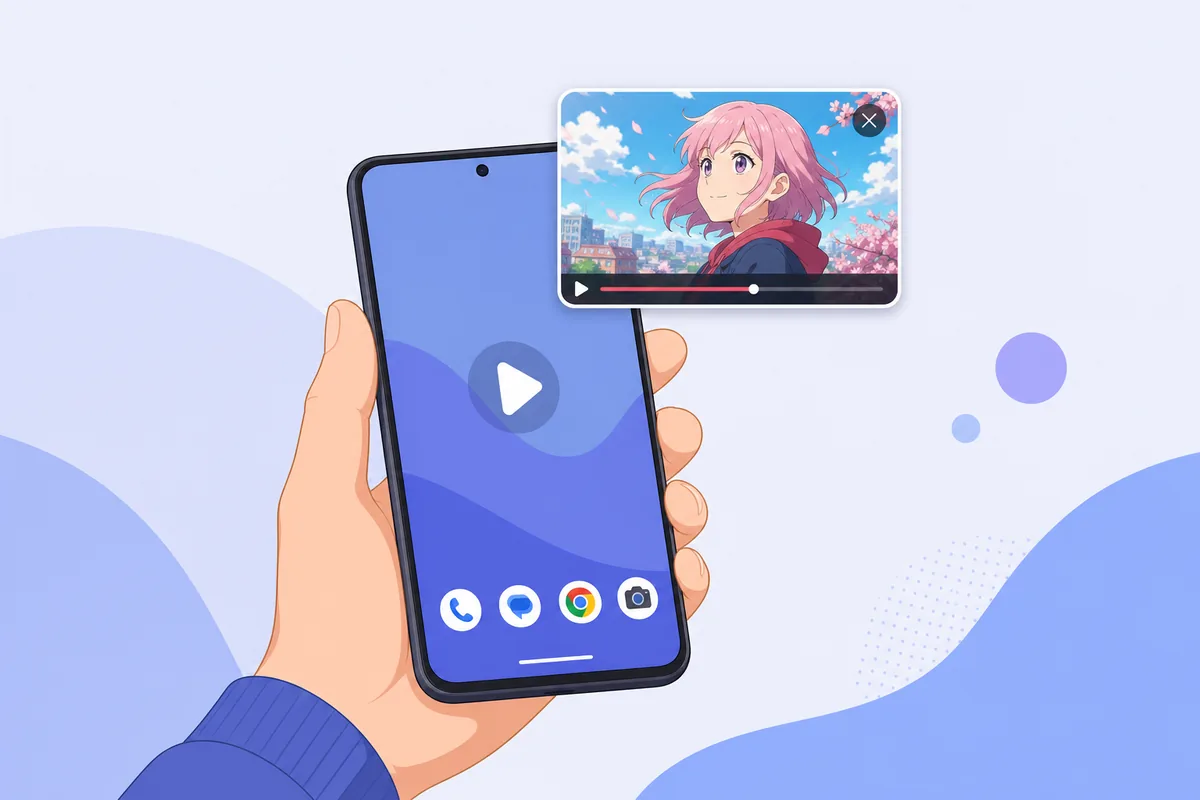
Risposta rapida: puoi guardare gli anime in picture-in-picture su Android?
Spesso sì, ma solo quando il dispositivo Android e il player collaborano. La funzione picture-in-picture di Android permette a un'attività video supportata di ridursi a una finestra spostabile. Il servizio anime deve comunque implementare la funzione e alcuni browser o player incorporati possono bloccarla. Il dispositivo può anche mostrare un'autorizzazione o un interruttore per l'accesso speciale alle app che determina se la finestra può comparire.
Per Anime Salt o qualunque altro player basato su APK, non dedurre il supporto dalla pagina di download, da uno screenshot o da una promessa di marketing. Testa la build esatta sul dispositivo esatto. Se la finestra non compare dopo un gesto Home pulito e con l'autorizzazione PiP concessa, descrivi il risultato come non supportato o non verificato invece di modificare ripetutamente impostazioni non correlate.
Il PiP non è la stessa cosa del casting, del download o dello schermo diviso. Mantiene un'attività video sopra un'altra attività, quindi può essere comodo per controlli brevi ma meno confortevole per episodi lunghi con sottotitoli densi.
Il primo test migliore
Riproduci alcuni secondi, esci dal player con il normale gesto Home e cerca una piccola finestra video flottante. Se non compare, controlla supporto e autorizzazioni prima di reinstallare qualcosa.
Che cosa significa il picture-in-picture per guardare gli anime
Il picture-in-picture è una modalità di visualizzazione a livello di sistema in cui un'attività video continua in una piccola sovrapposizione mentre un'altra app è in primo piano. Di solito la finestra può essere spostata, espansa, ridotta o chiusa. La documentazione Android descrive il PiP come una funzione che l'app deve supportare; il sistema operativo fornisce il comportamento della finestra ma non trasforma automaticamente ogni video in PiP.
Questa distinzione è importante per i siti anime. Un sito può mostrare il video in una scheda del browser, in un player incorporato o in un'attività a schermo intero. Un player può entrare in PiP mentre un altro resta a schermo intero o si mette semplicemente in pausa quando esci. Il comportamento può cambiare anche dopo un aggiornamento, quando cambia lo stato di accesso o quando il browser blocca un'azione multimediale.
Usa questi segnali per valutare il risultato:
- Una finestra flottante compare subito dopo che esci dal player: il player attuale supporta il PiP su quel dispositivo.
- Android mostra un'autorizzazione PiP, ma uscire dal player chiude comunque la riproduzione: l'app potrebbe non richiedere il PiP oppure il player potrebbe non supportarlo.
- Il video continua solo in una notifica o in modalità audio: questa è la riproduzione in background, non il picture-in-picture.
- La finestra compare ma i sottotitoli spariscono: il livello dei sottotitoli potrebbe non essere renderizzato nella superficie PiP. Prova lo schermo intero prima di cambiare sorgente.
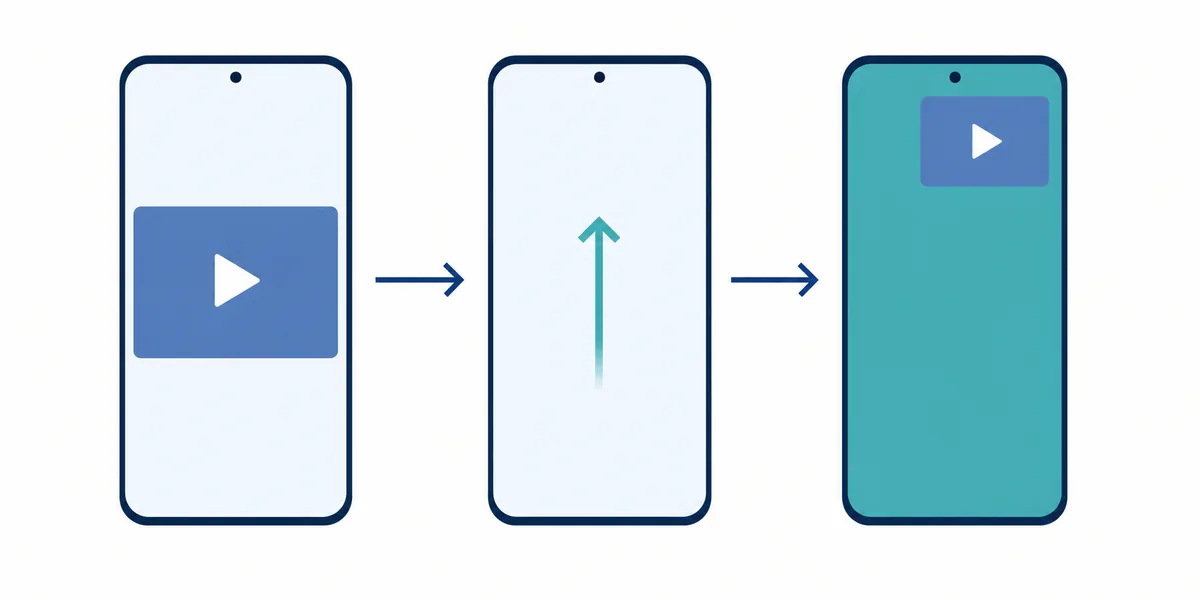
Come testare un'app o un sito anime in PiP
Esegui questo test prima di dedicare tempo alla reinstallazione di un APK. È volutamente breve, reversibile e facile da ripetere con un'altra app o con un altro browser. Usa una connessione stabile e un breve segmento di episodio, così puoi distinguere un vero risultato PiP da una schermata di caricamento o da una continuazione solo audio.
I nomi dei menu Android cambiano a seconda del produttore. Un dispositivo Pixel, Samsung, Xiaomi o simile ad Android TV può collocare l'autorizzazione in un punto diverso. Considera quindi le etichette qui sotto come un percorso da cercare, non come una promessa di nomi identici.
- Apri l'app anime o il player del browser e avvia un video. Attendi che immagine e audio siano realmente in riproduzione.
- Apri una volta i controlli del player e chiudili di nuovo. In questo modo confermi di testare il player e non un'anteprima della pagina o un'immagine poster.
- Usa il normale gesto Home o il pulsante Home del dispositivo. Non forzare la chiusura dell'app e non premere ripetutamente Indietro, perché queste azioni possono chiudere il video invece di richiedere il PiP.
- Cerca una piccola finestra video spostabile. Trascinala in un altro angolo, espandila brevemente e riportala allo stato ridotto.
- Apri un'altra app semplice e osserva il risultato per almeno 20 secondi. Registra se video, audio, controlli e sottotitoli continuano insieme.
App, browser o schermo diviso: quale alternativa scegliere?
L'alternativa giusta dipende dal fatto che tu abbia bisogno di sottotitoli, controlli semplici o riproduzione ininterrotta. Scegli il cambiamento minimo che risolve il problema invece di considerare ogni test PiP fallito un problema dell'APK.
| Opzione | Utile per | Limite principale |
|---|---|---|
| PiP in un'app supportata | Guardare per poco mentre controlli messaggi, note o una guida. | L'app o il player specifico deve supportare il PiP; i livelli dei sottotitoli possono essere ridotti. |
| PiP nel browser | Testare un altro player senza installare un nuovo APK. | Le regole del browser, del sito, del formato multimediale e del player incorporato variano. |
| Schermo diviso Android | Guardare più a lungo quando sottotitoli e controlli touch sono importanti. | L'area video è più piccola e alcune app rifiutano la modalità a schermo diviso. |
| Riproduzione a schermo intero | Sottotitoli densi, scene d'azione e controlli più prevedibili. | Non puoi mantenere visibile un'altra app nello stesso momento. |
Sottotitoli, audio e controlli della finestra flottante
La delusione più comune del PiP non è che la riproduzione si interrompa, ma che la finestra piccola sia troppo stretta per i sottotitoli. Molti player mostrano i sottotitoli come una sovrapposizione separata oppure li ridimensionano quando cambia la superficie video. I fan degli anime che si affidano a piccoli testi giapponesi, didascalie bilingui o scritte dettagliate nella scena dovrebbero valutare la leggibilità prima di usare il PiP per un intero episodio.
Inizia con i sottotitoli nel player normale. Controlla traccia, dimensione del carattere, contrasto e sincronizzazione a schermo intero. Poi entra in PiP e verifica che la stessa traccia resti visibile. Se la traccia sparisce solo nella finestra flottante, torna a schermo intero per le scene ricche di sottotitoli invece di scaricare un player sconosciuto o cambiare sorgente senza prove.
Controlli pratici
- Prova una scena con dialoghi e una scena con testo sullo schermo: un player può conservare i sottotitoli dei dialoghi ma perdere scritte o stili.
- Mantieni la finestra abbastanza grande da poter leggere prima di spostarla sopra un'altra app. Sottotitoli minuscoli sono un problema di usabilità anche quando il PiP funziona tecnicamente.
- Se la rotazione chiude la finestra, blocca l'orientamento prima del test e confronta il risultato con un secondo player.
- Usa le cuffie o abbassa l'audio dell'altra app, così una notifica sovrapposta non rende difficile seguire la traccia audio dell'anime.
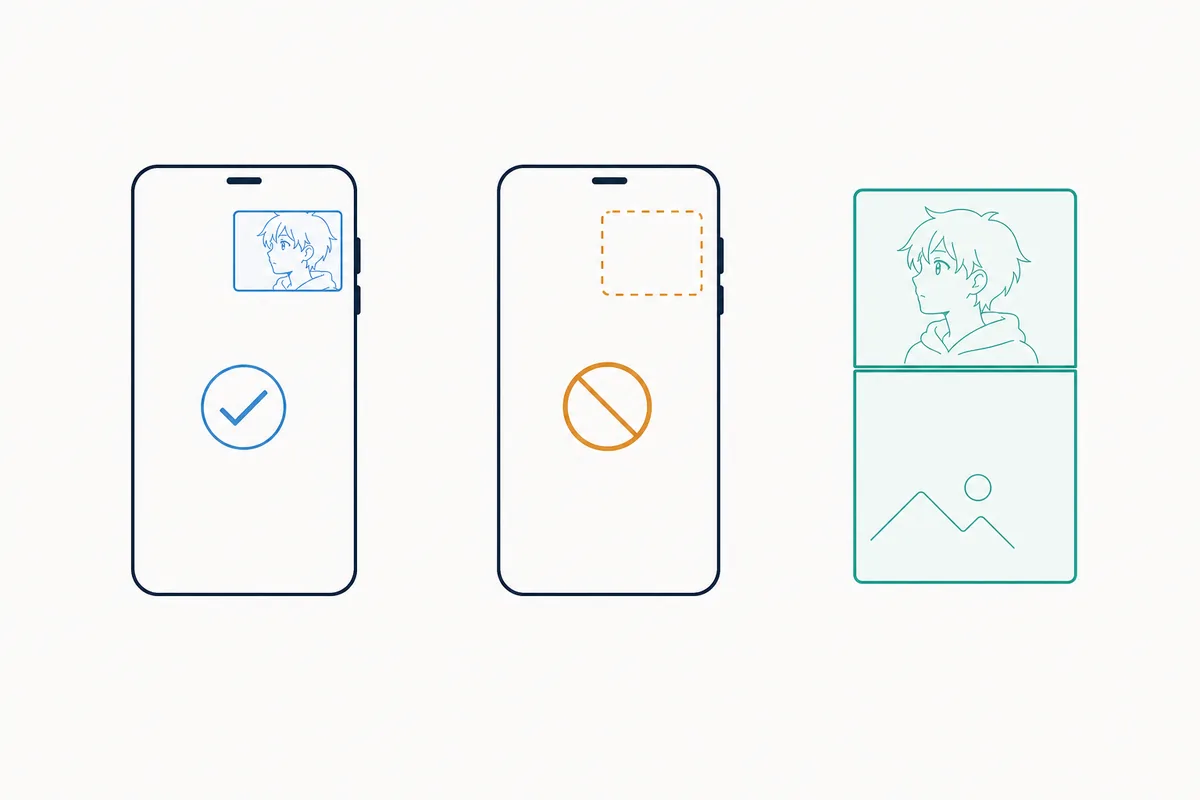
Soluzioni quando il PiP non compare
Esegui questi controlli in ordine. Fermati quando sai che il limite dipende dal supporto del player: reinstallazioni ripetute non possono riparare una funzione che il player attuale non offre mai.
Note su sicurezza e privacy per i test PiP
Il picture-in-picture è un comportamento di visualizzazione, non un certificato di sicurezza. Una finestra flottante non dimostra che un APK sia ufficiale, non modificato, privo di malware o autorizzato a distribuire il video che mostra. Se stai testando un'app installata fuori da Google Play, verifica l'identità del pacchetto, la fonte, le autorizzazioni e le informazioni sulla release separatamente dal risultato PiP.
Mantieni il test mirato. Non concedere autorizzazioni non pertinenti per accessibilità, lettura delle notifiche, amministratore del dispositivo o overlay solo per forzare una piccola finestra video. Se una pagina di download chiede accessi aggiuntivi senza un rapporto chiaro con la riproduzione, fermati e rivedi la fonte. Usa Play Protect e i normali avvisi di sicurezza del dispositivo; non dire che una pagina è sicura soltanto perché un video viene riprodotto.
- Il successo del PiP dimostra solo che il player attuale può mostrare una finestra video flottante sul dispositivo attuale.
- Una fonte che promette PiP garantito, funzioni premium o un mod APK speciale deve comunque essere verificata in modo indipendente.
- Non inserire credenziali in una pagina mirror solo per provare una funzione di riproduzione.
- In caso di dubbio, usa un browser conosciuto o un percorso ufficiale dell'app e tieni separata la promessa della pagina dal comportamento Android confermato.
Risorse correlate sull'Anime Salt APK
Usa la guida che corrisponde al problema reale; il PiP non sostituisce i controlli su installazione, sottotitoli o fonte.
- Guida all'installazione dell'APK su Android — per le autorizzazioni e il primo avvio
- Guida ai sottotitoli di Anime Salt — per la scelta della traccia e la risoluzione dei problemi
- Guida ai problemi di Anime Salt — per buffering, server, arresti anomali ed errori di aggiornamento
- Confronto tra app gratuite di streaming anime — per confrontare app, browser e servizi ufficiali
- Guida ai migliori siti anime gratuiti — per la sicurezza dei siti e i controlli dei player del browser
FAQ sul picture-in-picture degli anime
Riepilogo
Il modo più affidabile per guardare gli anime in picture-in-picture su Android è testare l'app o il player del browser esatto sul dispositivo esatto. Avvia una riproduzione reale, esci con Home, controlla la finestra flottante e poi prova controlli e sottotitoli. Se la finestra non compare, controlla una volta l'autorizzazione del dispositivo e confronta un'alternativa supportata prima di pensare a una reinstallazione.
Per gli utenti Anime Salt, mantieni separato il PiP dalla verifica dell'APK. Un player flottante funzionante non dice nulla sulla fonte, sull'identità del pacchetto, sulle autorizzazioni o sui diritti di distribuzione dell'app. Usa le risorse collegate su installazione, sottotitoli, risoluzione dei problemi e link sicuri quando il problema reale è quello.
Fonti e approfondimenti
- Guida Android: modalità picture-in-picture — Comportamento della piattaforma e indicazioni sul PiP a livello di dispositivo.
- Android Developers: picture-in-picture — Perché l'app o il player deve implementare il supporto PiP.
- Guida YouTube: usare il picture-in-picture su Android — Esempio reale di comportamento e limiti del PiP specifici di un'app.
Informazioni sull'autrice
Sophie Nakamura
Autrice di tecnologia mobile e tester di streaming anime
Sophie Nakamura scrive guide pratiche su app Android, riproduzione in streaming, verifica degli APK e impostazioni dei dispositivi. Testa i flussi su schermi di dimensioni diverse e distingue il comportamento confermato della piattaforma dalle affermazioni che dipendono da una specifica app o da un determinato player video.
Ultimo aggiornamento: 2 agosto 2026