Anime Salt Android TV: guida Firestick e controllo
Installa Anime Salt su Android TV, Google TV, TV box e Firestick e prova riproduzione, telecomando e sottotitoli

Indice
Se cerchi Anime Salt Android TV, l'installazione è solo una parte del problema. Servono anche navigazione con telecomando, spazio sufficiente, sottotitoli leggibili e una fonte verificabile prima del sideload.
La differenza principale è il controllo. Sul telefono tocchi lo schermo; sulla TV servono telecomando, app per scaricare e a volte file manager. Questa procedura copre il flusso specifico per TV.
Usala separatamente dalla procedura per smartphone: qui trovi opzioni sviluppatore, telecomando, spazio limitato, sottotitoli e buffering Wi-Fi.
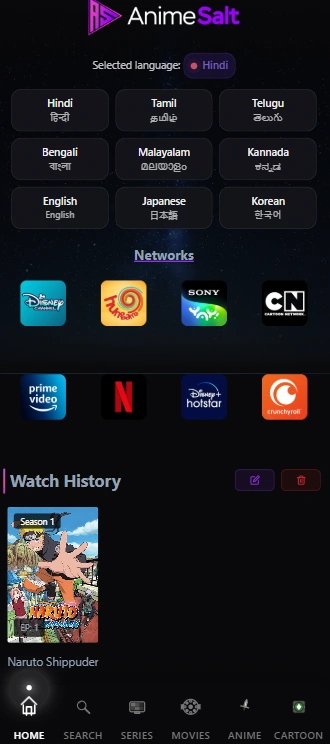
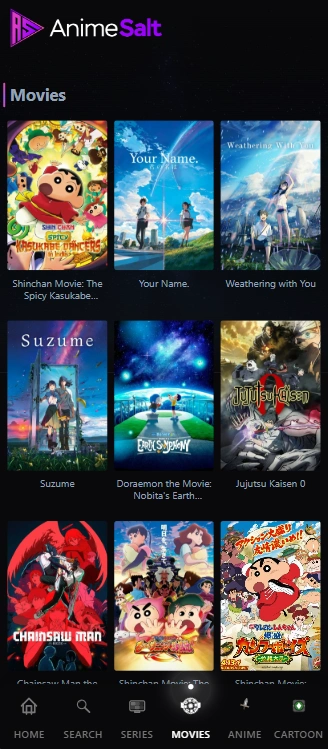
Risposta rapida: l'app Anime Salt funziona su Android TV o Firestick?
L'app Anime Salt per Android TV può spesso essere testata su Android TV, Google TV, TV box compatibili o dispositivi Fire TV quando il sideload è consentito e il requisito Android è rispettato. Menu, spazio e telecomando cambiano in base al dispositivo.
Il metodo più sicuro è scaricare da una pagina Anime Salt affidabile, installare tramite il permesso ufficiale per app sconosciute e disattivare quel permesso dopo l'installazione.
Uso migliore
La TV è ideale per episodi lunghi dal divano. Il telefono resta più comodo per ricerca, lista episodi e gestione dei file.
Compatibilità Anime Salt Android TV: dispositivi che funzionano di solito
Prima di installare Anime Salt su Android TV, separa compatibilità tecnica e comodità. Un APK può installarsi ma risultare scomodo se l'interfaccia richiede il tocco o il player nasconde i sottotitoli.
| Dispositivo | Compatibilita | Controllo iniziale |
|---|---|---|
| Dispositivo Android TV / Google TV | Buon candidato | Versione Android, permesso app sconosciute, memoria libera e controlli player. |
| TV Box Android | Spesso funziona | Usa file manager affidabile, evita Android molto vecchio, lascia 300 MB liberi. |
| Dispositivo Amazon Firestick / Fire TV | Possibile con sideload | Attiva opzioni sviluppatore, usa Downloader o trasferimento, verifica l'APK. |
| Samsung / LG non Android | Non diretto | Tizen e webOS non installano APK; usa stick Android, TV box o casting. |
| Apple TV / Roku | Non supportato come APK | Non eseguono pacchetti Android APK. |
| Windows o Mac collegato alla TV | Solo emulatore | Utile per test, meno comodo di un vero Android TV. |
Come installare Anime Salt APK su Android TV o Google TV
Le etichette cambiano per marca, ma il flusso sicuro e uguale: scarica o trasferisci l'APK, autorizza l'app che la apre, installa e poi rimuovi il permesso.
- Apri Impostazioni su Android TV o Google TV.
- Vai su App, Sicurezza e restrizioni o Privacy.
- Apri Installa app sconosciute o Origini sconosciute.
- Autorizza browser, Downloader o file manager usato.
- Scarica l'APK dalla pagina Anime Salt affidabile o trasferiscila via USB/cloud.
- Apri il file APK e scegli Installa.
- Avvia Anime Salt e prova ricerca, riproduzione, sottotitoli e schermo intero.
- Torna alle Impostazioni e disattiva il permesso.
Come installare Anime Salt APK su Firestick o Fire TV
Fire TV usa menu diversi. Conta autorizzare l'app che scarica o apre il file APK.
- Apri Impostazioni dalla schermata Firestick.
- Vai su My Fire TV e poi Informazioni. Se Opzioni sviluppatore e nascosto, seleziona piu volte il nome dispositivo.
- Apri Opzioni sviluppatore e Installa app sconosciute.
- Attiva Downloader, browser o file manager.
- Apri Downloader e inserisci l'URL affidabile dell'APK Anime Salt.
- Dopo aver scaricato il file, scegli «Installa».
- Elimina il file installatore se richiesto.
- Apri Anime Salt da Le tue app e canali e testa la riproduzione.
La memoria Firestick e limitata. Se l'installazione fallisce, elimina app inutili e cache prima di riprovare.
Configurazione migliore: Android TV, Firestick o casting dal telefono?
Prima del sideload scegli la configurazione adatta al tuo modo di guardare. Così eviti di installare l’APK su un dispositivo dove ricerca, sottotitoli o telecomando saranno scomodi.
| Esigenza | Opzione migliore | Perché va bene |
|---|---|---|
| Episodi lunghi dal divano | Installazione su Android TV o Firestick | L’installazione diretta su TV è comoda se riproduzione, sottotitoli e telecomando funzionano. |
| Ricerca veloce e watchlist | Telefono o tablet prima | Il touch rende più semplice cercare, digitare e cambiare titolo. |
| Visione condivisa in salotto | Telefono più casting se disponibile | La ricerca resta sul telefono e il grande schermo mostra il video. |
| Firestick con poco spazio | Installazione su telefono o test TV leggero | I Firestick si riempiono presto con APK e cache. |
| Cambio frequente dei sottotitoli | Testare prima i controlli TV | Alcuni player nascondono menu sottotitoli difficili da raggiungere col telecomando. |
Installa Anime Salt direttamente sulla TV solo dopo un episodio di prova completo con ricerca, sottotitoli, cambio server e controlli dal telecomando.
Telecomando: rendere l'app piu usabile su TV
Il problema maggiore in TV spesso non e installare, ma navigare. Un'interfaccia touch puo non rispondere bene ai tasti direzionali.
Se la selezione salta controlli importanti, prova queste soluzioni invece di reinstallare.
- Abbina un mouse Bluetooth o air mouse se liste e controlli sono difficili.
- Usa l'app telecomando del produttore con modalita touchpad.
- Cerca con parole brevi: titoli lunghi sono lenti da digitare.
- Prepara i preferiti dal telefono se navigare in TV e scomodo.
- Testa pausa, cambio server, qualita e sottotitoli prima di una sessione lunga.
Sottotitoli, audio e qualita video in TV
I sottotitoli possono cambiare su schermo grande. Testo leggibile sul telefono puo risultare piccolo dal divano.
Se non compaiono, verifica che l'episodio li includa, poi prova un altro server o qualita.
Sottotitoli assenti
Cambia server o fonte. Se funzionano su telefono ma non su TV, il player TV potrebbe non mostrare la traccia.
Testo troppo piccolo
Cerca opzioni di dimensione. In mancanza, usa telefono o casting.
Audio fuori sync
Cambia server o riavvia l'episodio dopo buffering.
Video a scatti
Prova 720p prima di 1080p e migliora il segnale Wi-Fi.
Problemi comuni di installazione su TV
Gli errori dipendono spesso da permessi, memoria, file danneggiato o interfaccia non adatta al telecomando.
Soluzione:
Attiva il permesso per l'app esatta che apre l'APK. Disattiva temporaneamente overlay o accessibilita.
Soluzione:
Libera spazio, elimina installer, riavvia e scarica di nuovo. Rimuovi vecchie versioni.
Soluzione:
APK incompleta o Android troppo vecchio. Scarica di nuovo e controlla la versione sistema.
Soluzione:
Abbina mouse Bluetooth o usa telecomando mobile con touchpad.
Soluzione:
Avvicina al router, usa 5 GHz o Ethernet, abbassa qualita e cambia server.
Controlli di sicurezza prima del sideload in TV
Considera il sideload sulla TV come un controllo di fonte e permessi, non come una garanzia di sicurezza. Evita pacchetti modificati, confronta versione e dati del pacchetto e rifiuta permessi non legati a streaming o memoria.
Dopo l'installazione, disattiva l'installazione da app sconosciute per Downloader, browser o file manager.
Per la spiegazione ufficiale dei permessi Android, consulta documentazione Android sui permessi app .
Per impostazioni Fire TV, consulta documentazione Amazon Fire TV .
Risorse correlate di Anime Salt
- Scarica Anime Salt APK - controlla dichiarazione di versione e fonte prima di installare sulla TV.
- Installare Anime Salt APK su Android - per telefono e tablet.
- Guida link sicuri Anime Salt - controlla i domini prima di scaricare.
- Sicurezza Anime Salt Premium APK - evita promesse premium o modificate.
- Come attivare i sottotitoli in Anime Salt - sistema i sottotitoli prima di affidarti alla TV.
Domande frequenti
Conviene usare Anime Salt in TV?
Anime Salt Android TV è adatto da provare se vuoi soprattutto il grande schermo e il dispositivo gestisce sideload, telecomando, sottotitoli e spazio. Il telefono resta più pratico per ricerca, scrittura e gestione dei file.
Fai una prova pulita: fonte affidabile, telecomando, episodio con sottotitoli, cambio server e buffering accettabile.
Riferimenti
- Android Developers - panoramica delle autorizzazioni app
- Amazon Developer - impostazioni Fire TV
- Risorse Anime Salt di installazione e sicurezza su questo sito
Ultimo aggiornamento: 12 settembre 2026