Anime Salt Android TV: guia de Firestick e controle
Instale Anime Salt no Android TV, Google TV, TV Box e Firestick e teste reprodução, controle remoto e legendas

Índice
Se você buscou Anime Salt Android TV, a questão não é apenas instalar a APK. Também é preciso ter navegação pelo controle, espaço suficiente, legendas legíveis e uma fonte que possa ser conferida antes do sideload.
A principal diferença é o controle. No celular você toca na tela; na TV depende de controle remoto, app para baixar e às vezes gerenciador de arquivos. Este guia cobre o fluxo específico para TV.
Use como checklist separado do guia para celular. Aqui entram opções de desenvolvedor, navegação por controle, armazenamento limitado, legendas e buffering no Wi-Fi.
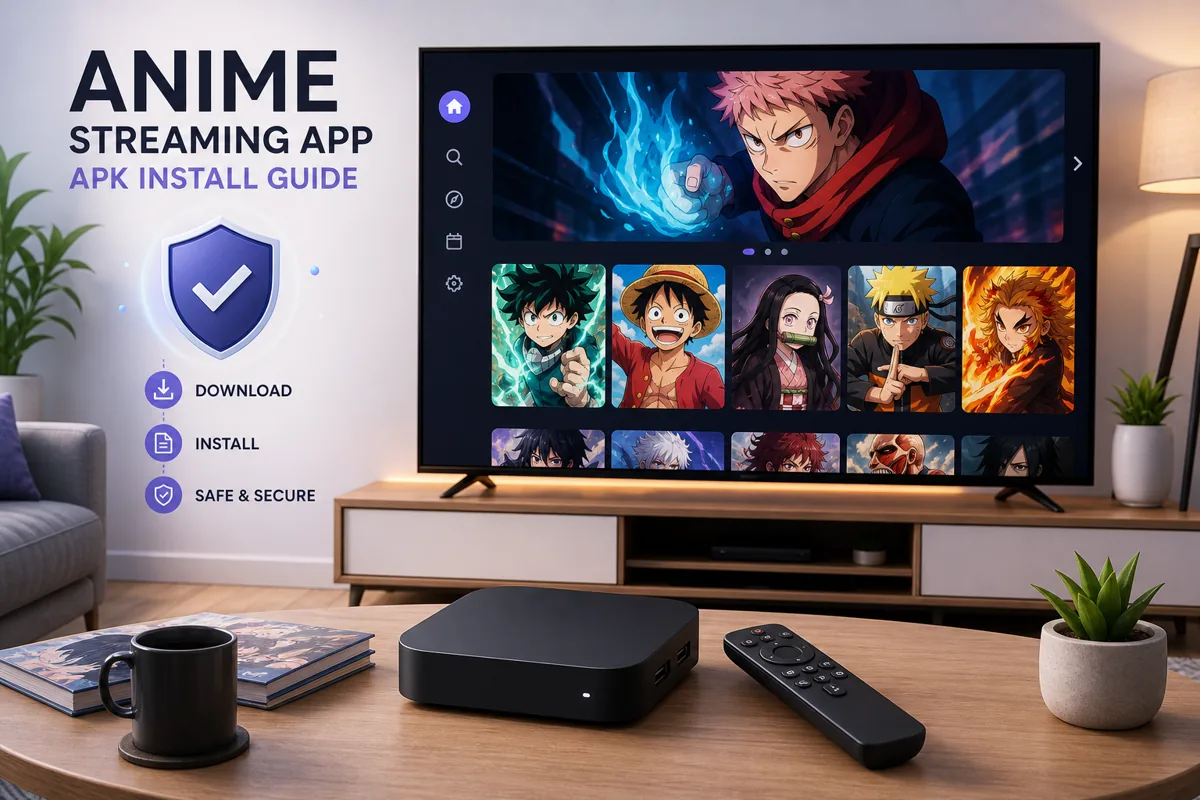
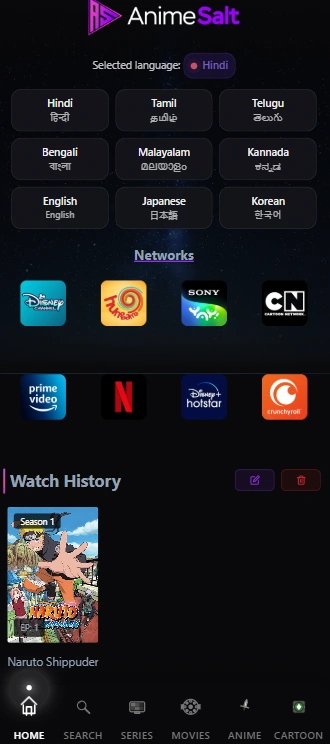
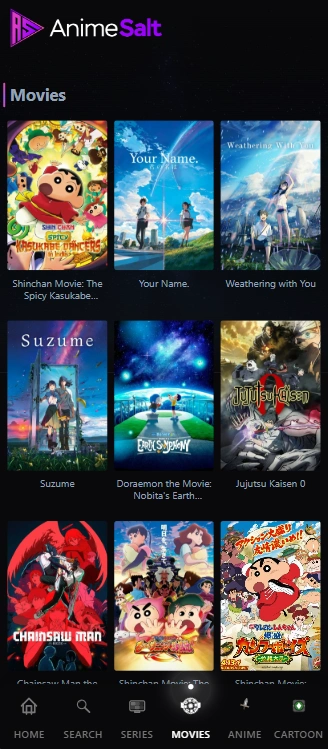
Resposta rápida: o app Anime Salt roda no Android TV ou Firestick?
O app Anime Salt para Android TV costuma poder ser testado em Android TV, Google TV, TV boxes compatíveis ou dispositivos Fire TV quando o sideload é permitido e o requisito do Android é atendido. Menus, espaço e controle variam conforme o aparelho.
O caminho mais seguro é baixar de uma página confiável do Anime Salt, instalar pelo fluxo oficial de apps desconhecidos e remover essa permissão depois.
Melhor uso
Use na TV para assistir episódios longos no sofá. Use no celular para pesquisa, lista de episódios e downloads.
Compatibilidade do Anime Salt Android TV: aparelhos que costumam funcionar
Antes de instalar Anime Salt no Android TV, separe compatibilidade técnica de conforto. A APK pode instalar e ainda ser ruim de usar se a interface depender de toque ou se o player esconder as legendas.
| Tipo de aparelho | Adequação | O que verificar primeiro |
|---|---|---|
| Dispositivo Android TV / Google TV | Bom candidato | Versão Android, permissão de apps desconhecidos, espaço livre e controles do player. |
| TV Box Android | Geralmente funciona | Use gerenciador confiável, evite Android muito antigo e deixe 300 MB livres. |
| Dispositivo Amazon Firestick / Fire TV | Possível com sideload | Ative opções de desenvolvedor, use Downloader ou transferência e verifique a APK. |
| Samsung / LG sem Android | Não direto | Tizen e webOS não instalam APK; use stick Android, TV Box ou transmissão. |
| Apple TV / Roku | Não suporta APK | Essas plataformas não executam pacotes Android APK. |
| Windows ou Mac ligado à TV | Só com emulador | Serve para teste, mas costuma ser menos prático que Android TV real. |
Como instalar Anime Salt APK no Android TV ou Google TV
Os nomes mudam por marca, mas o fluxo seguro é o mesmo: baixar ou transferir a APK, permitir a app que abre o arquivo, instalar e depois remover a permissão.
- Abra Configurações no Android TV ou Google TV.
- Entre em Apps, Segurança e restrições ou Privacidade.
- Abra Instalar apps desconhecidos ou Fontes desconhecidas.
- Permita o navegador, Downloader ou gerenciador de arquivos usado.
- Baixe a APK na página confiável do Anime Salt ou transfira por USB/nuvem.
- Abra o arquivo APK e escolha Instalar.
- Inicie Anime Salt e teste busca, reprodução, legendas e tela cheia.
- Volte às Configurações e desative a permissão de instalação.
Como instalar Anime Salt APK no Firestick ou Fire TV
Fire TV usa menus próprios. O importante é autorizar a app que baixa ou abre a APK.
- Abra Configurações na tela inicial do Firestick.
- Vá em My Fire TV e Sobre. Se Opções de desenvolvedor estiver oculto, selecione o nome do dispositivo várias vezes.
- Abra Opções de desenvolvedor e Instalar apps desconhecidos.
- Ative Downloader, navegador ou gerenciador de arquivos.
- Abra Downloader e digite a URL confiável da APK Anime Salt.
- Depois de baixar, selecione Instalar.
- Apague o arquivo instalador se aparecer a opção.
- Abra Anime Salt em Seus apps e canais e teste a reprodução.
O armazenamento do Firestick é limitado. Se falhar, remova apps e cache antes de baixar de novo.
Melhor configuração: Android TV, Firestick ou transmissão pelo celular?
Antes de instalar por sideload, escolha a configuração que combina com seu jeito de assistir. Isso evita usar o APK em um aparelho onde busca, legendas ou controle remoto ficam piores que o esperado.
| Necessidade | Melhor opção | Por que funciona |
|---|---|---|
| Episódios longos no sofá | Instalar no Android TV ou Firestick | A instalação direta na TV é prática quando reprodução, legendas e controle funcionam. |
| Busca rápida e lista de favoritos | Celular ou tablet primeiro | O toque facilita digitar, navegar e trocar títulos. |
| Assistir na sala com outras pessoas | Celular mais casting quando disponível | A busca fica no celular e a tela grande fica para o vídeo. |
| Firestick com pouco armazenamento | Instalação no celular ou teste leve na TV | Firesticks lotam rápido com APKs e cache. |
| Trocas frequentes de legenda | Testar controles da TV antes | Alguns players escondem menus de legenda difíceis pelo controle. |
Instale Anime Salt direto na TV só depois de testar um episódio completo com busca, legendas, troca de servidor e controles pelo controle remoto.
Controle remoto: deixar o app mais fácil na TV
O maior problema na TV costuma ser navegação, não instalação. Uma interface feita para toque pode responder mal às setas.
Se a seleção pula botões importantes, use alternativas práticas em vez de reinstalar.
- Pareie mouse Bluetooth ou air mouse se listas e controles forem difíceis.
- Use o app de controle do fabricante com modo touchpad.
- Pesquise com termos curtos; títulos longos são lentos no controle.
- Prepare favoritos no celular se navegar na TV for ruim.
- Teste pausa, servidor, qualidade e legendas antes de assistir por muito tempo.
Legendas, áudio e qualidade de vídeo na TV
Legendas podem mudar na tela grande. Texto bom no celular pode ficar pequeno visto do sofá.
Se não aparecerem, confirme se o episódio tem legendas e teste outro servidor ou qualidade.
Legendas ausentes
Troque servidor ou fonte. Se funciona no celular e não na TV, o player pode não mostrar a faixa.
Texto pequeno
Procure opção de tamanho. Se não houver, use celular ou transmissão.
Áudio atrasado
Troque servidor ou reinicie o episódio após buffering.
Vídeo travando
Teste 720p antes de 1080p e melhore o sinal Wi-Fi.
Problemas comuns de instalação na TV
A maioria dos erros vem de permissões, espaço, arquivo baixado corrompido ou interface pouco amigável ao controle.
Correção:
Ative a permissão para a app exata que abriu a APK. Desative overlays ou acessibilidade temporariamente.
Correção:
Libere espaço, apague o instalador, reinicie e baixe de novo. Remova versão antiga se existir.
Correção:
A APK pode estar incompleta ou o Android ser antigo. Baixe novamente e confira a versão do sistema.
Correção:
Pareie mouse Bluetooth ou use controle pelo celular com touchpad.
Correção:
Aproxime do roteador, use 5 GHz ou Ethernet, reduza qualidade e troque servidor.
Segurança antes de sideload na TV
Trate o sideload na TV como uma verificação de fonte e permissões, não como garantia de segurança. Evite pacotes modificados, compare versão e dados do pacote e recuse permissões sem relação com streaming ou armazenamento.
Depois de instalar, desative a instalação de apps desconhecidos para Downloader, navegador ou gerenciador.
Para a explicação oficial de permissões Android, veja documentação Android sobre permissões de apps .
Para ajustes de Fire TV, consulte documentação Amazon Fire TV .
Guias relacionados do Anime Salt
- Baixar Anime Salt APK - confira a versão declarada e a fonte antes de instalar na TV.
- Instalar Anime Salt APK no Android - para celular e tablet.
- Guia de links seguros Anime Salt - verifique domínios antes de baixar.
- Segurança do Anime Salt Premium APK - evite promessas premium ou modificadas.
- Como ativar legendas no Anime Salt - corrija as legendas antes de depender da TV.
Perguntas frequentes
Vale usar Anime Salt na TV?
Anime Salt Android TV faz sentido para testar quando o objetivo é a tela grande e o aparelho lida bem com sideload, controle, legendas e espaço. O celular continua mais prático para pesquisar, digitar e gerenciar downloads.
Faça um teste simples: fonte confiável, controle remoto, episódio legendado, troca de servidor e buffering aceitável.
Referências
- Android Developers - visão geral das permissões de apps
- Amazon Developer - configurações do Fire TV
- Guias Anime Salt de instalação e segurança neste site
Última atualização: 12 de setembro de 2026