Como assistir anime em picture-in-picture no Android
Teste o suporte do aplicativo, mantenha as legendas legíveis e use uma alternativa prática quando o player flutuante não aparecer.

Índice
Quem pesquisa picture-in-picture de anime no Android geralmente quer continuar um episódio em uma pequena janela flutuante enquanto responde a uma mensagem, consulta um guia ou navega em outro aplicativo. A ideia é simples, mas o resultado depende de mais do que a versão do Android do celular. O aplicativo, o player do navegador, o formato do vídeo, as configurações do dispositivo e a implementação das legendas podem mudar o que aparece.
Este guia oferece um teste repetível, sem prometer que todo site de anime ou toda versão do Anime Salt seja compatível com PiP. Comece com um episódio sem informações sensíveis, reproduza alguns segundos, volte à tela inicial e veja se o Android mantém um pequeno player visível. Se isso não acontecer, o próximo passo é descobrir se o aplicativo não oferece PiP ou se uma permissão, gesto, orientação da tela ou configuração de legendas está atrapalhando.
O mesmo método funciona com muitos aplicativos de streaming de anime e players de navegador. Ele também ajuda a escolher uma alternativa: usar um player de navegador compatível, ativar a tela dividida ou permanecer no aplicativo quando uma janela pequena tornar as legendas difíceis de ler. O objetivo é ter reprodução confiável e controles claros, não forçar um recurso para o qual o player nunca foi projetado.
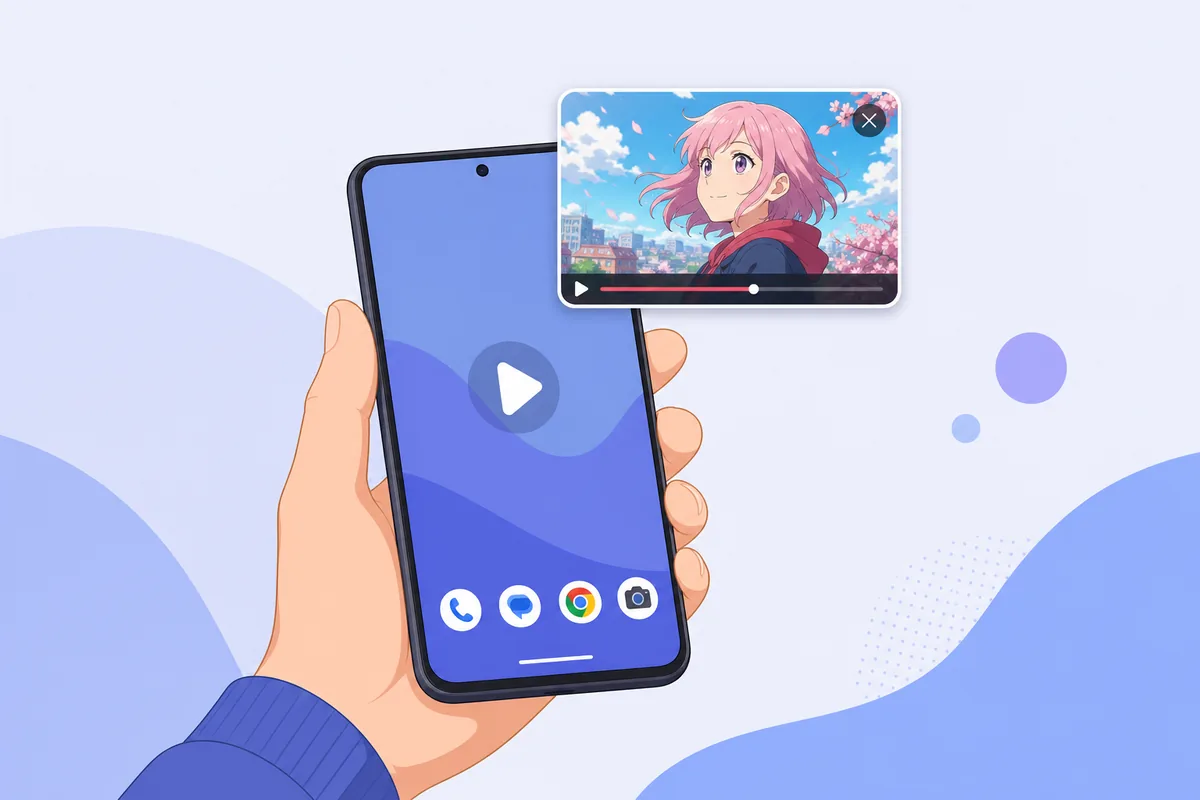
Resposta rápida: é possível assistir anime em picture-in-picture no Android?
Muitas vezes, sim — mas somente quando o dispositivo Android e o player funcionam em conjunto. O picture-in-picture do Android permite que uma atividade de vídeo compatível seja reduzida a uma janela móvel. O serviço de anime ainda precisa implementar o recurso, e alguns navegadores ou players incorporados podem bloqueá-lo. O dispositivo também pode ter uma permissão ou opção de acesso especial que controla se a janela pode aparecer.
No Anime Salt ou em qualquer outro player baseado em APK, não deduza o suporte a partir da página de download, de uma captura de tela ou de uma promessa de marketing. Teste a versão exata no dispositivo exato. Se a janela não aparecer depois de um gesto Home limpo e com a permissão de PiP liberada, descreva o resultado como sem suporte ou não verificado, em vez de alterar repetidamente configurações sem relação.
PiP não é o mesmo que transmitir para outro dispositivo, baixar ou usar a tela dividida. Ele mantém uma atividade de vídeo sobre outra tarefa, o que pode ser conveniente para consultas rápidas, mas menos confortável para episódios longos com muitas legendas.
Melhor primeiro teste
Reproduza alguns segundos, saia do player usando o gesto Home normal e procure uma pequena janela de vídeo flutuante. Se ela não aparecer, verifique suporte e permissões antes de reinstalar qualquer coisa.
O que picture-in-picture significa para assistir anime
Picture-in-picture é um modo de visualização do sistema no qual uma atividade de vídeo continua em uma pequena sobreposição enquanto outro aplicativo fica em primeiro plano. Normalmente, a janela pode ser movida, expandida, minimizada ou fechada. A documentação do Android trata o PiP como um recurso que o aplicativo precisa oferecer; o sistema operacional fornece o comportamento da janela, mas não transforma automaticamente todo vídeo em PiP.
Essa diferença é importante em sites de anime. Um site pode exibir o vídeo em uma aba do navegador, em um player incorporado ou em uma atividade de tela cheia. Um player pode entrar em PiP enquanto outro permanece em tela cheia ou simplesmente pausa quando você sai. O comportamento também pode mudar depois de uma atualização, quando o estado de login muda ou quando o navegador bloqueia uma ação de mídia.
Use estes sinais para avaliar o resultado:
- Uma janela flutuante aparece assim que você sai do player: o player atual oferece PiP nesse dispositivo.
- O Android mostra uma permissão de PiP, mas sair do player ainda fecha a reprodução: o aplicativo pode não solicitar PiP ou o player pode não ser compatível.
- O vídeo continua apenas em uma notificação ou no modo de áudio: isso é reprodução em segundo plano, não picture-in-picture.
- A janela aparece, mas as legendas desaparecem: a camada de legendas pode não ser renderizada dentro da superfície PiP. Teste a tela cheia antes de trocar a fonte.
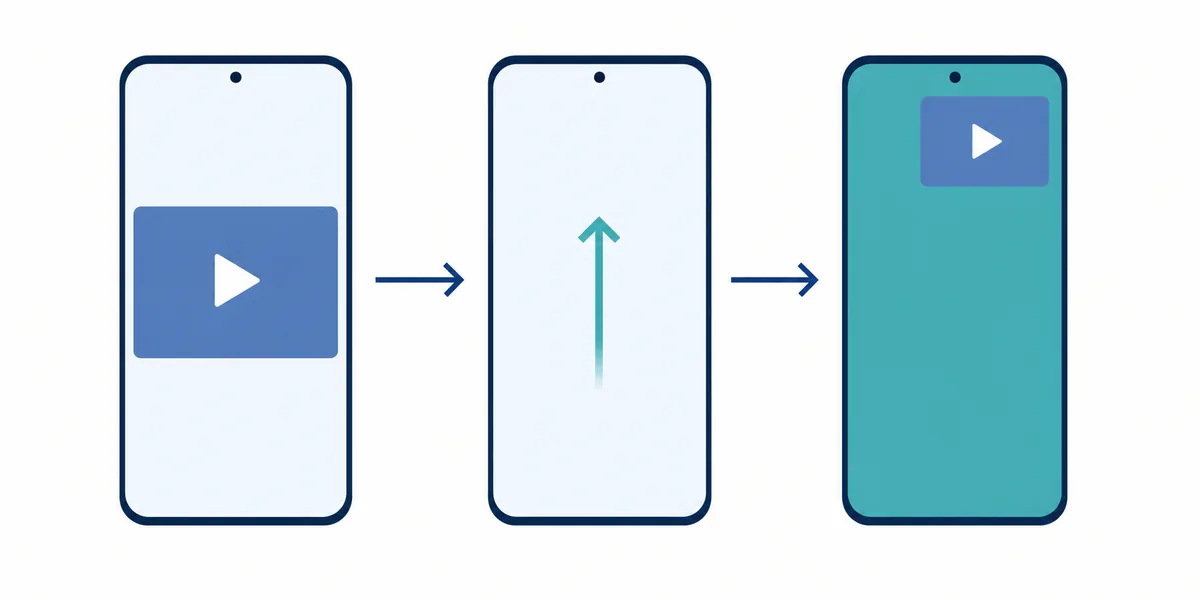
Como testar um aplicativo ou site de anime em PiP
Faça este teste antes de perder tempo reinstalando APKs. Ele é pequeno, reversível e fácil de repetir com outro aplicativo ou navegador. Use uma conexão estável e um trecho curto de episódio para diferenciar um resultado real de PiP de uma tela de carregamento ou de uma continuação apenas em áudio.
Os nomes dos menus do Android variam conforme o fabricante. Um dispositivo Pixel, Samsung, Xiaomi ou semelhante a Android TV pode colocar a permissão relevante em outro local. Portanto, trate os rótulos abaixo como um caminho de busca, não como uma garantia de que a redação será idêntica.
- Abra o aplicativo de anime ou o player do navegador e inicie um vídeo. Espere até que a imagem e o áudio estejam realmente sendo reproduzidos.
- Abra os controles do player uma vez e feche-os novamente. Isso confirma que você está testando o player, e não uma prévia da página ou uma imagem de capa.
- Use o gesto Home normal ou o botão Home do dispositivo. Não force o encerramento do aplicativo nem pressione Voltar repetidamente, pois essas ações podem fechar o vídeo em vez de solicitar PiP.
- Procure uma pequena janela de vídeo que possa ser movida. Arraste-a para outro canto, expanda-a brevemente e volte ao tamanho pequeno.
- Abra outro aplicativo simples e observe o resultado por pelo menos 20 segundos. Registre se vídeo, áudio, controles e legendas continuam juntos.
Aplicativo, navegador ou tela dividida: qual alternativa escolher?
A melhor alternativa depende de você precisar de legendas, controles fáceis ou reprodução contínua. Faça a menor mudança capaz de resolver o problema, em vez de tratar todo teste de PiP que falha como um problema do APK.
| Opção | Boa para | Principal limitação |
|---|---|---|
| PiP em aplicativo compatível | Assistir por pouco tempo enquanto consulta mensagens, notas ou um guia. | O aplicativo ou player exato precisa oferecer PiP; as camadas de legendas podem ser reduzidas. |
| PiP no navegador | Testar outro player sem instalar um novo APK. | As regras do navegador, do site, do formato de mídia e do player incorporado variam. |
| Tela dividida do Android | Assistir por mais tempo quando legendas e controles de toque são importantes. | A área do vídeo fica menor e alguns aplicativos recusam o modo de tela dividida. |
| Reprodução em tela cheia | Legendas densas, cenas de ação e controles mais previsíveis. | Não é possível manter outro aplicativo visível ao mesmo tempo. |
Legendas, áudio e controles da janela flutuante
A frustração mais comum com PiP não é a reprodução parar, mas a janela pequena ficar apertada demais para as legendas. Muitos players renderizam as legendas como uma sobreposição separada ou redimensionam o texto quando a superfície do vídeo muda. Fãs de anime que dependem de textos japoneses pequenos, legendas em dois idiomas ou letreiros detalhados na cena devem avaliar a legibilidade antes de usar PiP em um episódio inteiro.
Comece pelas legendas no player normal. Confirme a faixa escolhida, o tamanho da fonte, o contraste e a sincronização em tela cheia. Depois entre no PiP e verifique se a mesma faixa continua visível. Se a faixa desaparecer somente na janela flutuante, volte à tela cheia nas cenas com muitas legendas em vez de baixar um player desconhecido ou trocar a fonte sem evidências.
Verificações práticas
- Teste uma cena com diálogo e outra com texto na tela; um player pode preservar as legendas de diálogo e perder letreiros ou estilos.
- Mantenha a janela grande o suficiente para ler antes de movê-la sobre outro aplicativo. Legendas minúsculas são um problema de usabilidade mesmo quando o PiP funciona tecnicamente.
- Se a rotação fechar a janela, bloqueie a orientação antes do teste e compare o resultado com um segundo player.
- Use fones de ouvido ou reduza o áudio do outro aplicativo para que uma notificação sobreposta não dificulte acompanhar a faixa do anime.
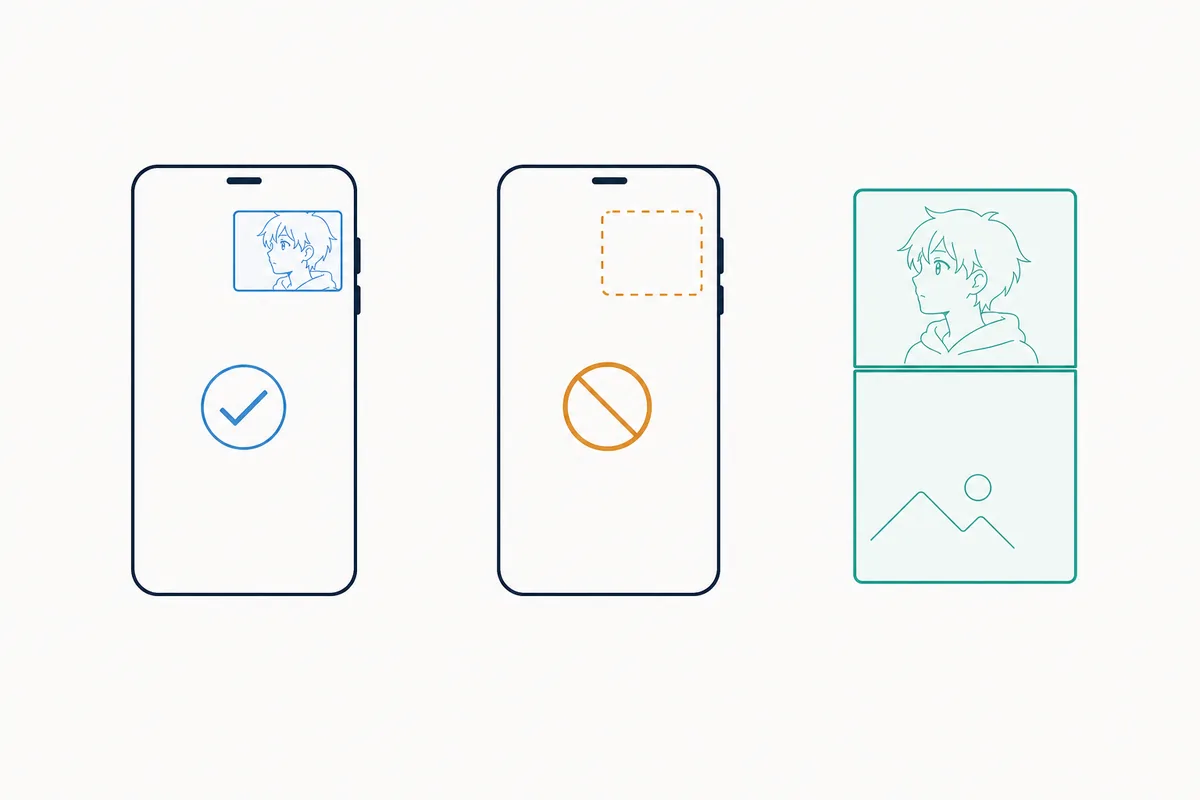
Soluções quando o PiP não aparece
Faça estas verificações na ordem. Pare quando ficar claro que a limitação é do suporte do player; reinstalações repetidas não consertam um recurso que o player atual nunca oferece.
Observações de segurança e privacidade para testar PiP
Picture-in-picture é um comportamento de exibição, não um certificado de segurança. Uma janela flutuante não prova que um APK é oficial, não foi alterado, está livre de malware ou tem autorização para distribuir o vídeo exibido. Se você estiver testando um aplicativo instalado fora do Google Play, verifique a identidade do pacote, a fonte, as permissões e as informações de lançamento separadamente do resultado do PiP.
Mantenha o teste focado. Não conceda permissões sem relação, como acessibilidade, leitura de notificações, administrador do dispositivo ou sobreposição, apenas para forçar uma pequena janela de vídeo. Se uma página de download pedir acesso extra sem relação clara com a reprodução, pare e revise a fonte. Use o Play Protect e os avisos de segurança normais do dispositivo; não diga que uma página é segura apenas porque um vídeo reproduz.
- O sucesso do PiP prova apenas que o player atual consegue exibir uma janela de vídeo flutuante no dispositivo atual.
- Uma fonte que promete PiP garantido, recursos premium ou um mod APK especial ainda precisa de verificação independente.
- Não informe credenciais em uma página espelho apenas para testar um recurso de reprodução.
- Na dúvida, use um navegador conhecido ou um caminho oficial do aplicativo e mantenha a promessa da página separada do comportamento confirmado do Android.
Guias relacionados sobre o Anime Salt APK
Use o guia que corresponde ao problema real; o PiP não substitui verificações de instalação, legendas ou origem.
- Guia de instalação de APK no Android — para permissões e o primeiro início
- Guia de legendas do Anime Salt — para escolher a faixa e resolver problemas de legenda
- Guia para quando o Anime Salt não funciona — para erros de buffer, servidor, travamento e atualização
- Comparação de aplicativos gratuitos de streaming de anime — para comparar aplicativo, navegador e serviços oficiais
- Guia dos melhores sites gratuitos de anime — para segurança de sites e testes de players no navegador
FAQ sobre picture-in-picture de anime
Resumo
A maneira mais confiável de assistir anime em picture-in-picture no Android é testar o player exato no dispositivo exato. Inicie uma reprodução real, saia usando Home, verifique a janela flutuante e depois teste os controles e as legendas. Se a janela não aparecer, verifique uma vez a permissão do dispositivo e compare uma alternativa compatível antes de pensar em reinstalar.
Para usuários do Anime Salt, mantenha o PiP separado da verificação do APK. Um player flutuante funcionando não diz nada sobre a origem, a identidade do pacote, as permissões ou os direitos de distribuição do aplicativo. Use os guias relacionados de instalação, legendas, solução de problemas e links seguros quando esse for o problema real.
Fontes e leitura complementar
- Ajuda do Android: modo picture-in-picture — Comportamento da plataforma e orientações de PiP no dispositivo.
- Android Developers: picture-in-picture — Por que o aplicativo ou player precisa implementar o suporte a PiP.
- Ajuda do YouTube: usar picture-in-picture no Android — Exemplo real de comportamento e limitações de PiP específico do aplicativo.
Sobre a autora
Sophie Nakamura
Redatora de tecnologia móvel e testadora de streaming de anime
Sophie Nakamura escreve guias práticos sobre aplicativos Android, reprodução em streaming, verificação de APKs e configurações de dispositivos. Ela testa fluxos em diferentes tamanhos de tela e separa o comportamento confirmado da plataforma de afirmações que dependem de um aplicativo ou player de vídeo específico.
Última atualização: 2 de agosto de 2026