スマートフォンからAnime SaltをChromecastでテレビに映す方法
スマートフォンやブラウザーからのキャスト、画面共有、接続確認、再生時の問題を整理します。
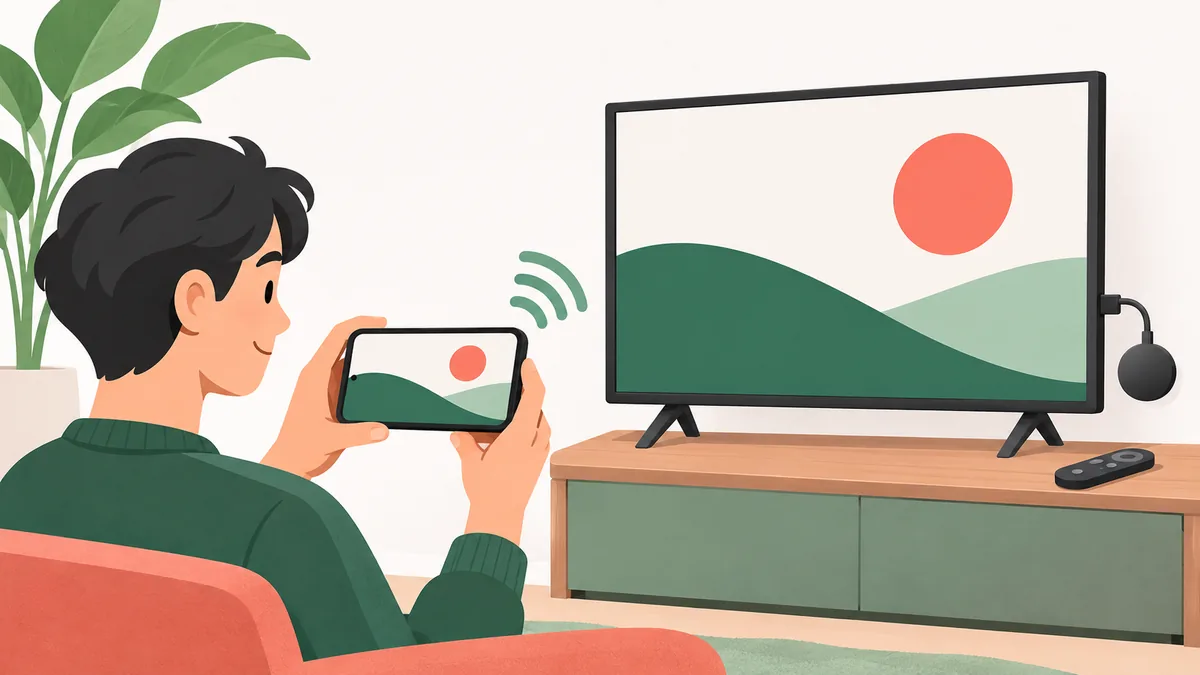
Anime Saltをテレビで見るには、まずスマートフォンまたはパソコンで動画を開き、ChromecastやGoogle Cast対応テレビへ再生を送ります。動画プレーヤーにキャストアイコンがあれば、最初にそれを使うのが簡単です。テレビで再生しながら、スマートフォンをリモコンとして使える場合があります。
プレーヤーにキャスト操作がないときは、Androidの画面共有やChromeのタブ共有を試せることがあります。この方法では通知、電池消費、ブラウザー操作、動画形式の制限も影響します。テレビにAPKをインストールする方法は別の選択肢であり、キャストの必須条件ではありません。
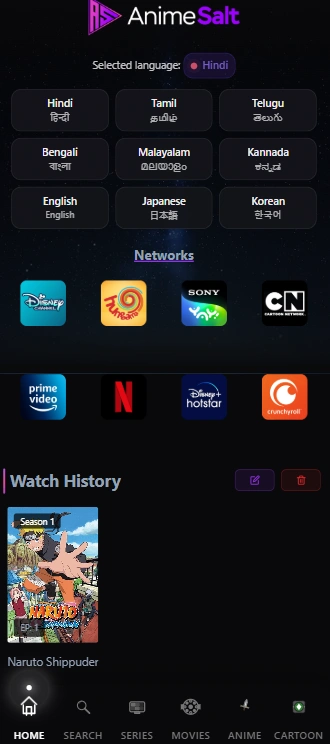
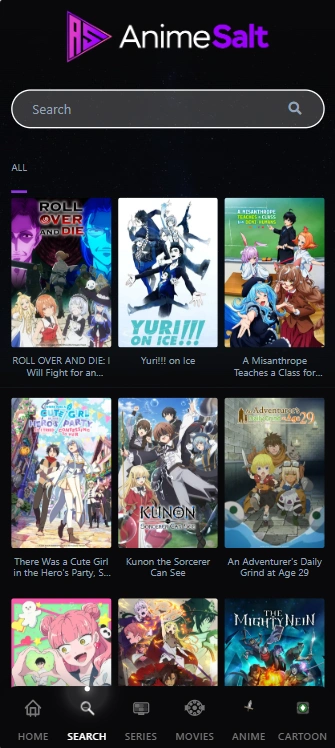
Anime Saltをテレビに映す最短の方法
スマートフォンまたはパソコンとChromecastを同じWi-Fiネットワークに接続します。スマートフォンまたはパソコンで動画を開き、プレーヤーにキャストアイコンがあるか確認します。アイコンを押してテレビやChromecastの名前を選び、画面が切り替わるまで待ちます。接続が安定するまではスマートフォンを近くに置いておくと操作しやすくなります。
プレーヤーにボタンがない場合、Androidのクイック設定にある「キャスト」「画面をキャスト」「Smart View」などを確認します。パソコンではChromeのメニューにキャスト機能が表示されることがあります。スマートフォンに受信機の名前が出ても、動画や形式に対応しているとは限りません。短い場面を再生してから視聴を続けるか判断してください。
まず動画プレーヤーのキャスト機能を試します。画面共有は代替手段であり、すべての動画が再生できる保証ではありません。
キャスト、画面共有、テレビへのアプリ導入の違い
「キャスト」と呼ばれる操作には、プレーヤーから対応する動画を送る方法と、スマートフォンやパソコンの画面をそのまま映す方法があります。前者は受信機に再生を任せる方式です。画面共有では表示全体がテレビに出るため、通知が見えたりスマートフォン側の操作で再生が止まったりすることがあります。
Android TVやFire TVへアプリを入れる場合は、テレビ本体でアプリを起動してリモコンで操作します。対応機種、インストール許可、配布元を確認する必要があります。キャストならテレビにAPKを追加せずに済みますが、動画プレーヤーと受信機の両方がその経路に対応している必要があります。
| 方法 | テレビに送る内容 | 最初に確認すること |
|---|---|---|
| プレーヤーのキャスト | 対応する動画再生セッション | 動画操作にキャストアイコンがあるか。 |
| Android画面共有 | スマートフォンに表示中の画面 | スマートフォンとテレビの画面共有機能が対応するか。 |
| Chromeタブ共有 | ブラウザーのタブまたは画面 | Chromeメニューにキャストがあるか。 |
| テレビへのAPK導入 | テレビ上で動作するアプリ | Android対応とファイルの配布元を確認する。 |
キャストのテストにAPK導入は必要ありません。テレビにアプリを入れる手順は、Android TV・Firestickガイドで別に説明しています。
Androidスマートフォンからキャストする
Pixel、Samsung、Xiaomiなどでメニュー名は異なります。スマートフォンに表示されるキャストや画面共有の項目を確認してください。
- ネットワークを確認します。 スマートフォンとChromecastを同じ自宅Wi-Fiへ接続します。ゲスト用ネットワークではスマートフォンからChromecastへの通信が制限される場合があります。
- スマートフォンで動画を試します。 キャスト前にエピソードがスマートフォンで再生できることを確かめます。先に失敗する場合は、テレビの設定ではなく動画やプレーヤーを確認します。
- プレーヤーのキャストを使います。 動画のキャストアイコンを押し、テレビを選びます。最初の再生を確かめる間はスマートフォンを操作できる状態にします。
- 必要な場合だけ画面共有します。 クイック設定を開き、「キャスト」や「画面を共有」を選んで受信機につなぎ、動画へ戻ります。停止もスマートフォン側から操作します。
- 視聴後に接続を終了します。 キャスト画面から切断するか、クイック設定で共有を停止します。テレビの映像と音声も止まったことを確認してください。
Googleの案内でも、スマートフォンまたはパソコンとChromecastを同じWi-Fiにつなぐ手順が示されています。
Chromeのタブをテレビに映す方法
パソコンのブラウザーで動画を再生し、プレーヤーにキャスト操作がない場合は、Chromeのタブ共有を試せることがあります。これは受信機が独立して再生する方法とは異なり、パソコンとタブが再生経路に残ります。保護された映像や未対応形式では、テレビに黒い画面が出る場合があります。
パソコンと受信機を同じWi-Fiに接続し、先にタブ上で動画が再生できることを確認します。Chromeメニューを開き、キャストが表示されればテレビを選び、利用可能なタブまたは画面を指定します。パソコンは起動したままにしてください。終了するときは同じメニューから停止します。
- 再生が安定するまでは動画タブを開いたままにします。
- 画面全体を共有する場合は、見せたくないタブや通知を閉じます。
- 再生を強制するために不明な拡張機能を入れたり安全設定を無効にしたりしないでください。
Chromecastが見つからない、または映像が黒いとき
問題を切り分けるため、一度に一つだけ変更します。受信機の検出、プレーヤー、動画形式、ネットワークを分けて確認してください。最初からアプリを再インストールする必要はありません。
GoogleはChromecastで再生できない動画もあると案内しています。端末が見つかったことは、各動画が再生可能である証明ではありません。
画質、字幕、電池、プライバシーの注意点
プレーヤーのキャストでは、アプリによってスマートフォンを別の操作に使える場合があります。画面共有ではスマートフォンを使い続けるため、電池の減りが早くなり、通知も表示されることがあります。共有前に通知を止め、個人情報のある画面を映さないようにしてください。
画質は元動画、Wi-Fi、受信機、テレビの状態に左右されます。映像が止まる場合はネットワークを安定させ、利用できるなら解像度を下げます。字幕は動画に焼き込まれている場合と別トラックの場合があり、プレーヤーや受信機によって表示が変わります。消えたときは接続し直して字幕を選択してください。
- 自分が管理できる安全なWi-Fiを使います。
- 画面共有では通知、メッセージ、アカウント情報を表示しないようにします。
- 視聴後はスマートフォン側から共有を終了します。
- 警告を無視したり安全設定を無効にしたりして再生を強制しないでください。
テレビにAPKを入れるよりキャストが向く場合
スマートフォンで動画が再生でき、対応する受信機があるなら、キャストはテレビにAPKを追加せずに試せる方法です。検索や文字入力はスマートフォンで行い、短い動画でプレーヤーと受信機の組み合わせを確認できます。
Android TVやFire TVでは、配布元や権限、リモコン操作を確認したうえで、テレビ上のアプリが向くこともあります。Androidを搭載していないSamsungやLGのテレビはAndroid APKを直接実行できません。キャストが動かないからといって、出所不明のAPKを入れて回避しないでください。
Chromecastならプレーヤー内のキャストを先に試します。アプリを入れられるテレビでは、互換性、権限、配布元を別に確認します。
Anime SaltとChromecastに関するよくある質問
Anime Saltのキャストを確実に試す
同じWi-Fiを確認し、まずスマートフォン上で動画を再生してから、プレーヤーのキャスト操作を試してください。画面共有やChromeは受信機と動画が対応する場合だけ使います。問題が起きたら受信機の検出と動画形式を分けて確認し、未確認ソフトの導入やスマートフォンの安全設定を弱める方法は避けてください。
テレビ利用に関する関連ガイド
- Android TVとFirestickの設定 — Android搭載テレビにアプリを入れ、リモコンで操作する手順です。
- Anime Saltの再生トラブル — スマートフォンでの配信元、バッファー、キャッシュ、再生を確認します。
- Anime Saltアプリの識別レビュー — アプリ名と配布元、APKの根拠を分けて確認します。
公式情報
- Google Chromecast ヘルプ: YouTubeからキャストする — 同一Wi-Fi、キャスト操作、接続の終了、再生に対応しない動画があることを示すGoogle公式案内です。
確認日: 2026年11月4日