Cómo usar Cast para transmitir Anime Salt a la TV
Guía práctica para enviar vídeo desde el móvil o el navegador, comprobar la red y resolver problemas de reproducción.
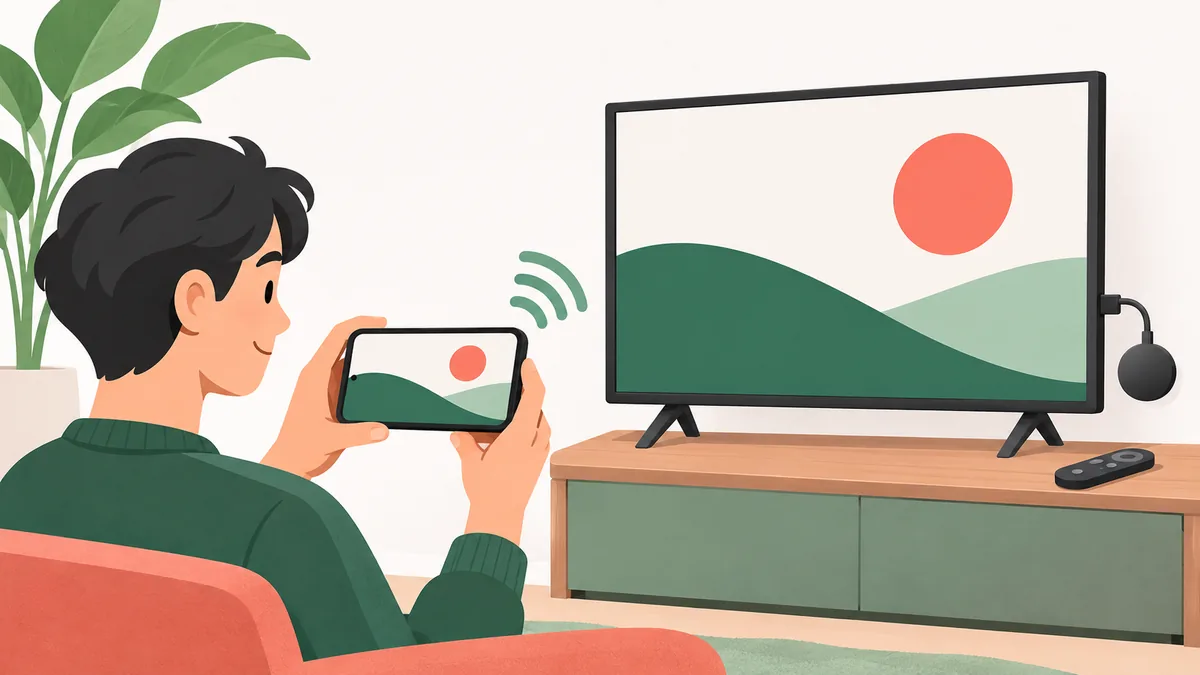
Inicia el vídeo en un móvil u ordenador y envíalo a un Chromecast o una TV con Google Cast. Si el reproductor ofrece Cast, selecciónalo: la TV reproduce el vídeo y el móvil sirve como mando.
Sin ese control, prueba la duplicación de Android o una pestaña de Chrome. Muestran más contenido del dispositivo y pueden afectar las notificaciones o la batería. Instalar un APK en la TV es un proceso distinto.
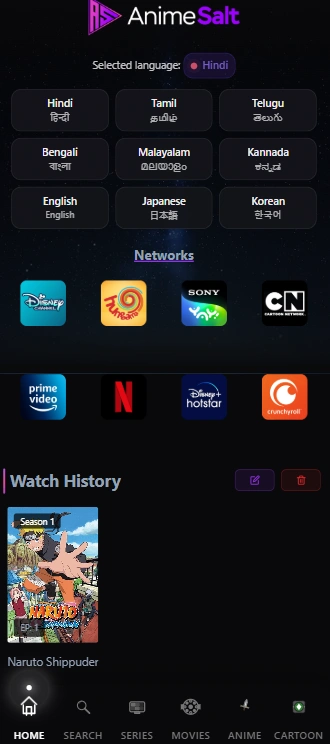
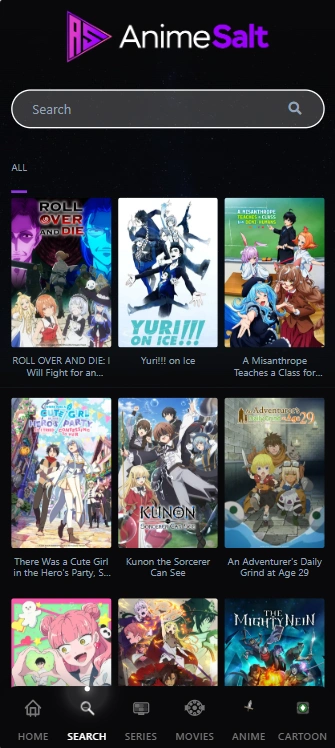
La ruta más corta para transmitir Anime Salt a la TV
Conecta el móvil u ordenador y el Chromecast a la misma red Wi-Fi. Abre el episodio en el dispositivo de origen, inicia la reproducción y busca el icono Cast dentro del reproductor. Selecciona el nombre del televisor y espera a que aparezca el vídeo. Mantén el móvil a mano como mando hasta confirmar que la conexión funciona.
Si no ofrece Cast, busca Cast o Emitir pantalla en los ajustes rápidos de Android, o revisa el menú de Chrome en el ordenador. Que aparezca el receptor confirma que se detectó, no que el reproductor sea compatible. Prueba unos segundos.
Empieza por el control Cast del reproductor. La duplicación es una alternativa limitada, no una garantía de compatibilidad.
¿Transmitir, duplicar o instalar una aplicación en la TV?
“Transmitir” puede ser una sesión del reproductor o una duplicación de pantalla. El Cast envía un vídeo compatible; el mirroring muestra la pantalla del móvil o el ordenador, incluidos posibles avisos. Cada método tiene límites de compatibilidad y privacidad.
Una aplicación instalada en Android TV o Fire TV se ejecuta en el televisor y requiere un dispositivo compatible, permiso y una fuente evaluable. Cast evita instalar un APK, pero depende del reproductor y del receptor.
| Método | Qué recibe la TV | Qué comprobar primero |
|---|---|---|
| Cast del reproductor | Una sesión de vídeo compatible | Busca Cast en los controles del vídeo. |
| Duplicación Android | La pantalla mostrada por el móvil | Comprueba las opciones de pantalla del móvil y del receptor. |
| Pestaña de Chrome | Una pestaña o pantalla del navegador | Revisa el menú Cast de Chrome y deja abierta la pestaña. |
| Instalar APK en la TV | Una aplicación ejecutada en el televisor | Comprueba Android, el origen del archivo y los permisos. |
No hace falta instalar un APK para probar Cast. La guía de Android TV y Firestick trata la instalación local como un flujo aparte.
Cómo transmitir desde un móvil Android
Los nombres de los menús cambian entre Pixel, Samsung, Xiaomi y otras marcas. Sigue la opción Cast o de pantalla compartida que muestre tu móvil.
- Comprueba la red. Conecta el móvil y Chromecast a la misma Wi-Fi doméstica. Una red de invitados o el aislamiento de dispositivos puede impedir que se detecten.
- Prueba el vídeo en el móvil. Confirma que el episodio empieza localmente. Si falla antes de transmitir, revisa la fuente o el reproductor primero.
- Prueba Cast en el reproductor. Toca Cast, elige el receptor y espera a que comience la TV. Mantén el móvil activo durante la primera comprobación.
- Duplica solo si hace falta. Abre los ajustes rápidos, elige Cast o Emitir pantalla, selecciona la TV y vuelve al vídeo. Controla pausa y parada desde el móvil.
- Finaliza la sesión. Desconecta desde Cast o detén la pantalla compartida en los ajustes rápidos. Comprueba que el sonido también se haya detenido en la TV.
La ayuda oficial de Google también indica que el móvil y Chromecast deben estar conectados a la misma red Wi-Fi.
Cómo transmitir una pestaña de Chrome
La pestaña de Chrome puede servir si el vídeo funciona en el ordenador y el player no ofrece Cast. El ordenador sigue participando; un vídeo protegido o incompatible puede verse negro.
Conecta ambos equipos a la misma Wi-Fi, prueba el vídeo y selecciona el receptor en el menú Cast de Chrome. Mantén el ordenador activo y detén la transmisión desde ese menú.
- Deja abierta la pestaña hasta comprobar la reproducción.
- Cierra pestañas que no quieras mostrar si duplicas toda la pantalla.
- No instales extensiones desconocidas ni desactives la seguridad para forzar un vídeo.
Solución de problemas: Chromecast no aparece o la pantalla queda negra
Cambia una cosa cada vez. Separa la detección del receptor, el reproductor, la transmisión de vídeo y la red. Reinstalar la aplicación no suele ser el primer diagnóstico útil.
Google indica que algunos vídeos pueden no reproducirse en Chromecast. Detectar el dispositivo no garantiza que admita cualquier fuente o formato.
Calidad de imagen, subtítulos, batería y privacidad
El Cast del reproductor puede dejar libre el móvil. El mirroring lo mantiene activo, consume batería y puede mostrar avisos; activa No molestar y oculta información privada.
La calidad depende de la fuente, la red y el receptor. Si el vídeo se congela, estabiliza la Wi-Fi o baja la resolución. Si faltan subtítulos, reconecta y vuelve a elegir la pista.
- Usa una red Wi-Fi privada que controles.
- Evita mostrar notificaciones o cuentas al duplicar.
- Detén la transmisión desde el dispositivo al terminar.
- No desactives avisos de seguridad para reproducir un vídeo.
Cuándo conviene transmitir en lugar de instalar en la TV
Transmitir es una primera opción razonable si el título ya funciona en el móvil y tienes un receptor compatible. Evita instalar un APK en el televisor y permite buscar con el teclado del móvil. Una prueba breve confirma si ese reproductor y esa fuente funcionan con el receptor.
Una app local puede servir en Android TV o Fire TV compatibles tras revisar su origen, permisos y mando. Samsung o LG sin Android no instala APK de Android. Si Cast falla, consulta la ayuda oficial o usa un servicio compatible en vez de un APK de origen desconocido.
En Chromecast, prueba primero Cast del reproductor. En una TV que permite instalar aplicaciones, evalúa por separado la compatibilidad, los permisos y el origen.
Preguntas frecuentes sobre Anime Salt y Chromecast
La forma fiable de probar Anime Salt en Chromecast
Empieza por la misma Wi-Fi, comprueba el vídeo en el móvil y prueba el botón Cast del reproductor. Usa la duplicación o Chrome solo si la fuente y el receptor ofrecen esa opción. Si falla, separa la detección de la compatibilidad del vídeo y no instales software sin verificar ni reduzcas la seguridad del dispositivo.
Guías relacionadas para televisores
- Configuración para Android TV y Firestick — Para instalar y manejar una aplicación localmente en una TV basada en Android.
- Solucionar problemas de reproducción — Para comprobar la fuente, el búfer, la caché y la reproducción en el móvil.
- Revisión de identidad de Anime Salt — Para distinguir el nombre de la aplicación de las pruebas del editor y del APK.
Fuente oficial
- Ayuda de Google Chromecast: transmitir desde YouTube — Instrucciones oficiales sobre la misma red Wi-Fi, el control Cast, cómo desconectar y vídeos que quizá no se reproduzcan.
Última revisión: 4 de noviembre de 2026