Comment utiliser Cast pour caster Anime Salt sur TV
Un guide pratique pour caster depuis un téléphone ou un navigateur, vérifier le réseau et résoudre les problèmes de lecture.
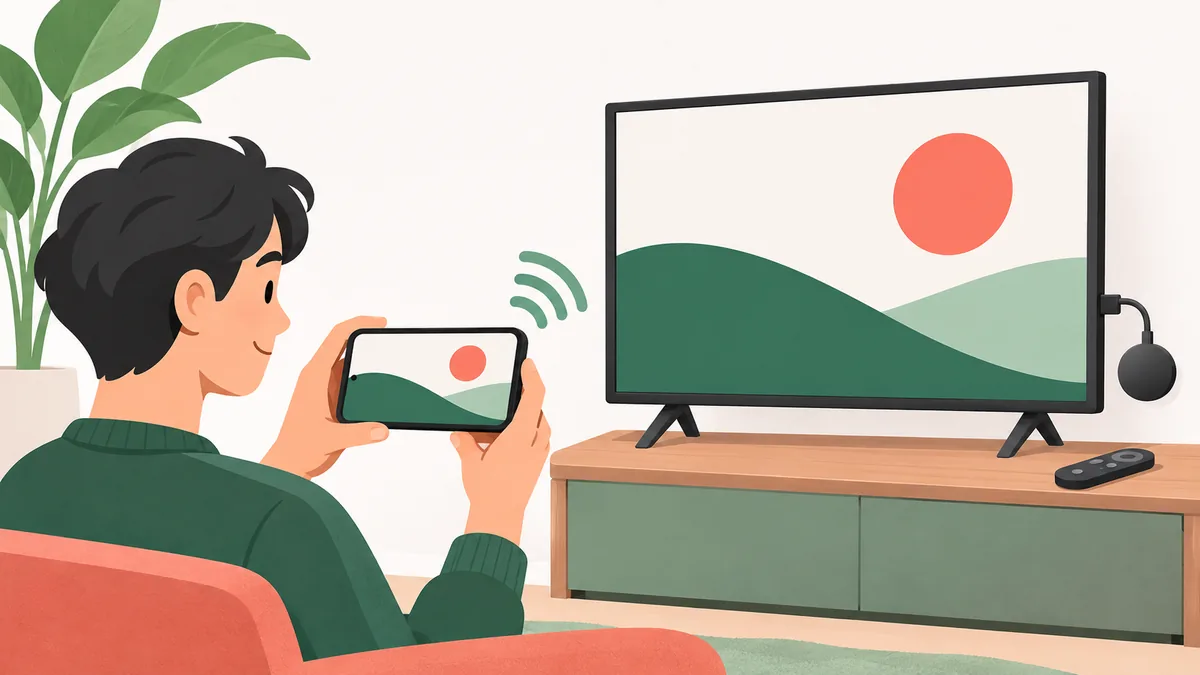
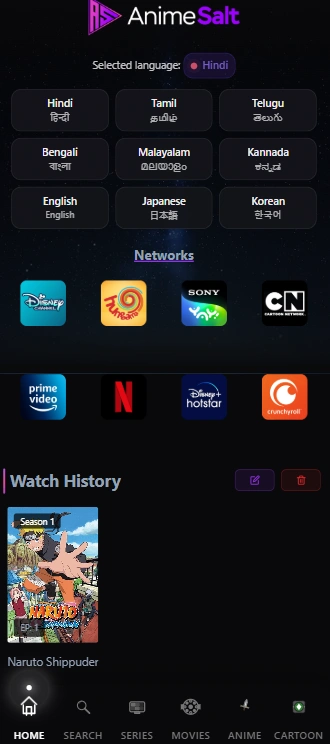
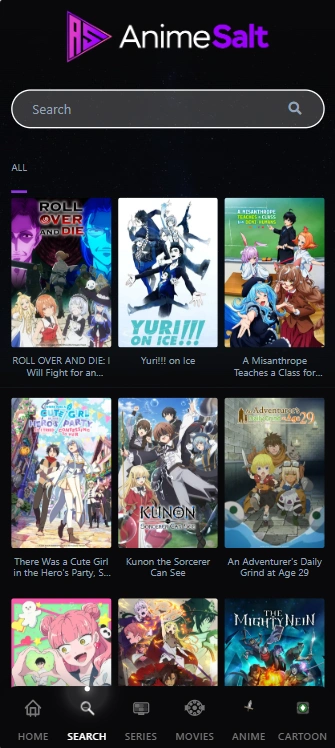
Pour caster Anime Salt sur une TV, lancez la vidéo sur un téléphone ou un ordinateur puis envoyez-la vers un Chromecast ou un téléviseur compatible Google Cast. Si le lecteur affiche l’icône Cast, commencez par cette commande : le téléviseur peut lire la vidéo tandis que le téléphone sert de télécommande.
Sans bouton Cast dans le lecteur, la recopie d’écran Android ou le partage d’un onglet Chrome peut parfois fonctionner. Ces méthodes reproduisent davantage le contenu de l’appareil source : notifications, batterie, commandes du navigateur et formats vidéo non pris en charge peuvent donc influencer le résultat. Installer un APK sur la TV est une autre démarche, pas une condition du casting.
La méthode la plus rapide pour caster Anime Salt sur la TV
Connectez le téléphone ou l’ordinateur et le Chromecast au même réseau Wi-Fi. Ouvrez l’épisode sur l’appareil source, démarrez la lecture et cherchez l’icône Cast dans le lecteur. Sélectionnez le nom du téléviseur puis attendez que la vidéo apparaisse. Gardez le téléphone à portée de main comme télécommande jusqu’à ce que la connexion soit stable.
Si le lecteur n’offre pas Cast, vérifiez les réglages rapides Android : Cast, Diffuser l’écran, Smart View ou un nom équivalent selon le fabricant. Sur ordinateur, le menu de Chrome peut proposer Cast. Voir le récepteur dans la liste prouve seulement qu’il a été détecté, pas que le lecteur ou le format vidéo est compatible. Testez quelques secondes avant de continuer.
Essayez d’abord Cast dans le lecteur. La recopie d’écran est une solution de secours limitée, pas une garantie de compatibilité.
Caster, recopier l’écran ou installer une application sur la TV ?
Le mot casting peut désigner deux actions. Le lecteur envoie une session vidéo compatible au récepteur. La recopie reproduit l’écran du téléphone ou de l’ordinateur et peut aussi afficher les notifications. Les deux méthodes n’ont ni le même fonctionnement ni les mêmes limites de confidentialité et de lecture.
Installer une application sur Android TV ou Fire TV est encore différent : elle s’exécute sur le téléviseur et utilise sa télécommande. Il faut un appareil compatible, une autorisation d’installation et une source que vous pouvez vérifier. Caster évite l’installation d’un APK sur la TV, mais dépend toujours du lecteur et du récepteur.
| Méthode | Ce que reçoit la TV | Premier contrôle |
|---|---|---|
| Cast du lecteur | Une session vidéo compatible | Cherchez l’icône Cast dans le lecteur. |
| Recopie Android | L’écran affiché par le téléphone | Vérifiez les commandes de partage du mobile et du récepteur. |
| Onglet Chrome | Un onglet ou l’écran du navigateur | Vérifiez le menu Cast et laissez l’onglet ouvert. |
| APK installé sur la TV | Une application exécutée sur le téléviseur | Vérifiez Android, la source du fichier et les autorisations. |
Il n’est pas nécessaire d’installer un APK pour tester Cast. Le guide Android TV et Firestick traite l’installation locale séparément.
Caster depuis un téléphone Android
Les menus diffèrent selon Pixel, Samsung, Xiaomi et les autres marques. Utilisez l’option Cast ou partage d’écran réellement proposée par votre téléphone.
- Vérifiez le réseau. Connectez le téléphone et le Chromecast au même Wi-Fi domestique. Un réseau invité ou l’isolation des appareils peut empêcher leur détection.
- Testez la source sur le mobile. Vérifiez que l’épisode démarre sur le téléphone avant de modifier les réglages de la TV.
- Essayez Cast dans le lecteur. Touchez Cast, sélectionnez le récepteur et attendez le début de la lecture sur le téléviseur.
- Recopiez l’écran si nécessaire. Dans les réglages rapides, choisissez Cast ou Diffuser l’écran, sélectionnez le récepteur puis revenez à la vidéo.
- Arrêtez la session. Déconnectez-vous depuis Cast ou arrêtez le partage dans les réglages rapides. Vérifiez que le son est également coupé sur la TV.
L’aide officielle de Google demande aussi de connecter l’appareil mobile et Chromecast au même réseau Wi-Fi.
Caster un onglet Chrome depuis un ordinateur
Le partage d’onglet peut aider lorsque la vidéo fonctionne dans un navigateur sur ordinateur mais que le lecteur ne propose pas Cast. L’ordinateur et l’onglet restent dans le chemin de lecture ; une vidéo protégée ou un format non pris en charge peut apparaître en noir sur le téléviseur.
Connectez l’ordinateur et le récepteur au même Wi-Fi, puis vérifiez la lecture dans l’onglet. Dans Chrome, ouvrez le menu, choisissez Cast si l’option existe, sélectionnez le récepteur puis une source d’onglet ou d’écran proposée. Laissez l’ordinateur allumé. Revenez au menu Cast pour arrêter le partage.
- Laissez l’onglet ouvert le temps de vérifier la lecture.
- Fermez les onglets et notifications privés si vous partagez l’écran entier.
- N’installez pas d’extension inconnue et ne désactivez pas la sécurité du navigateur pour forcer une vidéo.
Dépannage : Chromecast introuvable ou écran noir
Modifiez un seul élément à la fois. Distinguez la détection du récepteur, le lecteur, le flux vidéo et le réseau. Réinstaller l’application est rarement le premier contrôle utile.
Google précise que certaines vidéos ne peuvent pas être lues sur Chromecast. La détection d’un appareil ne garantit pas la compatibilité de chaque flux.
Image, sous-titres, batterie et confidentialité
Selon l’application, Cast dans le lecteur peut laisser le téléphone disponible pour d’autres tâches. La recopie garde le mobile actif, consomme plus de batterie et peut afficher les notifications. Activez Ne pas déranger et évitez de montrer des informations privées lorsque vous recopiez l’écran.
La qualité dépend de la source, du Wi-Fi, du récepteur et du téléviseur. Si l’image se fige, stabilisez le réseau ou réduisez la résolution lorsque cette option existe. Les sous-titres peuvent être une piste séparée ou être dessinés par le lecteur du téléphone ; reconnectez-vous et sélectionnez-les à nouveau s’ils disparaissent.
- Utilisez un réseau Wi-Fi privé que vous contrôlez.
- Évitez d’afficher messages, comptes et notifications pendant la recopie.
- Arrêtez le partage depuis l’appareil source après le visionnage.
- Ne désactivez pas une alerte de sécurité pour lancer une vidéo.
Quand caster plutôt qu’installer sur le téléviseur
Caster est un premier essai raisonnable lorsqu’un titre fonctionne déjà sur le téléphone et qu’un récepteur compatible est disponible. Cela évite d’ajouter un APK au téléviseur et permet de rechercher avec le clavier du mobile. Un court test vérifie si ce lecteur et cette source fonctionnent ensemble.
Une application locale peut convenir à une Android TV ou Fire TV compatible, après vérification de la source, des autorisations et de la télécommande. Un téléviseur Samsung ou LG sans Android ne peut pas installer directement un APK Android. Si Cast échoue, consultez l’aide officielle du récepteur ou utilisez un service légitime compatible plutôt que de télécharger un APK miroir inconnu.
Sur Chromecast, essayez d’abord Cast dans le lecteur. Sur une TV installable, vérifiez séparément compatibilité, autorisations et source.
Questions fréquentes sur Anime Salt et Chromecast
Tester Anime Salt sur Chromecast de façon fiable
Commencez par vérifier le même Wi-Fi, lancez la vidéo sur le téléphone puis essayez Cast dans le lecteur. Passez à la recopie ou à Chrome seulement si la source et le récepteur proposent cette option. En cas d’échec, distinguez détection et compatibilité vidéo ; n’installez pas de logiciel non vérifié et n’affaiblissez pas la sécurité de l’appareil.
Guides associés pour la TV
- Configuration Android TV et Firestick — Pour installer et utiliser localement une application sur un appareil Android TV.
- Dépannage de lecture Anime Salt — Pour vérifier la source, la mise en mémoire, le cache et la lecture sur téléphone.
- Analyse de l’identité de l’application Anime Salt — Pour distinguer le nom de l’application des preuves sur l’éditeur et l’APK.
Source officielle
- Aide Google Chromecast : caster depuis YouTube — Instructions officielles sur le même Wi-Fi, le bouton Cast, la déconnexion et les vidéos qui peuvent ne pas être lues.
Vérifié le : 4 novembre 2026