Anime Salt mit Chromecast auf den Fernseher übertragen
Eine praktische Anleitung für Smartphone und Browser mit Google Cast, Bildschirmspiegelung, Netzwerkprüfung und Wiedergabegrenzen.
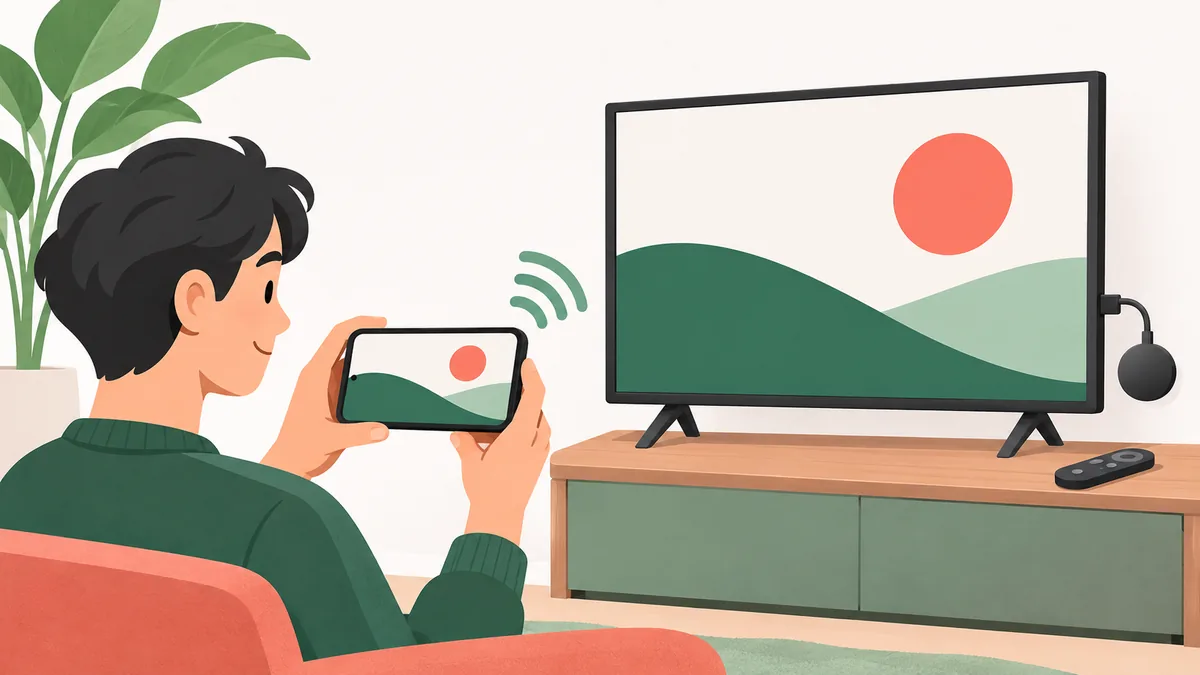
Um Anime Salt auf den Fernseher zu übertragen, starte das Video auf einem Smartphone oder Computer und sende es an einen Chromecast oder Fernseher mit integriertem Google Cast. Ein Cast-Symbol direkt im Videoplayer ist meist der einfachste Weg: Der Empfänger spielt den Stream ab, während das Smartphone als Fernbedienung dient.
Fehlt die Cast-Schaltfläche, kommen je nach Gerät die Android-Bildschirmübertragung oder das Casting eines Chrome-Tabs infrage. Dabei wird mehr vom Ausgangsgerät übertragen. Benachrichtigungen, Akkunutzung und nicht unterstützte Videoformate können die Wiedergabe beeinträchtigen. Eine APK-Installation auf dem Fernseher ist ein eigener Weg und keine Voraussetzung für Casting.
Der kürzeste Weg, Anime Salt auf den Fernseher zu übertragen
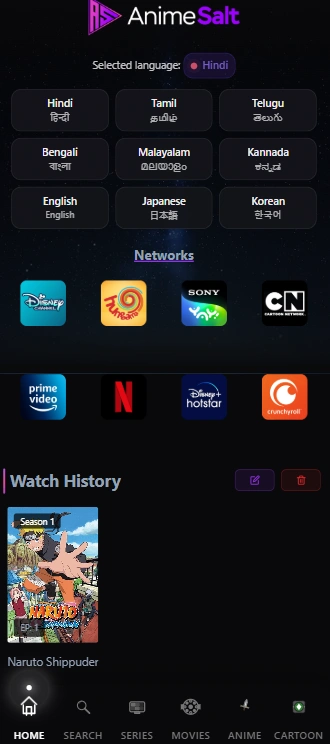
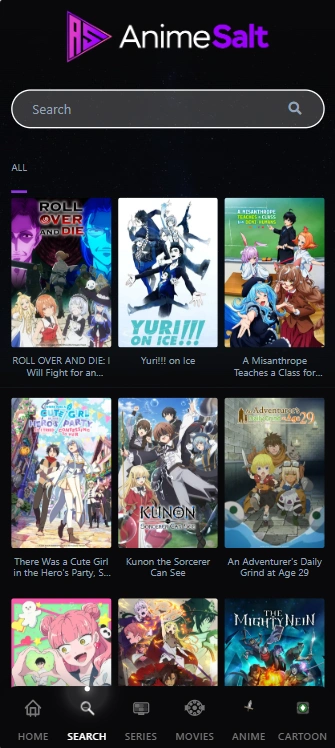
Verbinde Smartphone oder Computer und Chromecast mit demselben WLAN. Öffne das Video auf dem Ausgangsgerät, starte die Wiedergabe und suche im Player nach dem Cast-Symbol. Wähle den Namen des Fernsehers oder Chromecast aus und warte, bis die Wiedergabe auf dem TV beginnt. Lass das Smartphone in der Nähe, bis die Verbindung stabil ist, denn es kann weiterhin als Wiedergabesteuerung dienen.
Hat der Player keine Cast-Steuerung, prüfe auf Android die Schnelleinstellungen nach Cast, Bildschirm übertragen oder Smart View. Am Computer kannst du das Cast-Menü in Chrome öffnen. Ein angezeigter Empfänger bestätigt nur, dass das Gerät gefunden wurde; daraus folgt nicht, dass jeder Player oder Stream Casting unterstützt. Teste deshalb zuerst einen kurzen Clip.
Beginne mit der Cast-Schaltfläche im Player. Verwende Bildschirmspiegelung als Ersatz und nicht als Beleg für die Kompatibilität jedes Streams.
Cast, Bildschirm spiegeln oder eine App auf dem Fernseher installieren?
Mit „Casting“ ist entweder eine Wiedergabesitzung des Players oder die Spiegelung des Bildschirms gemeint. Ein Player sendet eine unterstützte Videositzung an den Empfänger. Beim Spiegeln wird dagegen die Anzeige des Smartphones oder Computers übertragen, möglicherweise einschließlich Benachrichtigungen. Beide Wege haben eigene Kompatibilitäts- und Datenschutzgrenzen.
Bei einer Installation auf Android TV oder Fire TV läuft die App direkt auf dem Fernseher und wird mit der Fernbedienung gesteuert. Dafür braucht das Gerät Kompatibilität, die Erlaubnis zur Installation und eine überprüfbare App-Quelle. Casting vermeidet das Sideloading auf dem Fernseher, hängt aber weiterhin von Player und Empfänger ab.
| Methode | Was der Fernseher erhält | Erste Prüfung |
|---|---|---|
| Cast im Player | Eine unterstützte Videositzung | Suche während der Wiedergabe im Player nach dem Cast-Symbol. |
| Android-Bildschirmübertragung | Die angezeigte Smartphone-Oberfläche | Prüfe, ob Android und Empfänger kompatible Bildschirmübertragung anbieten. |
| Chrome-Tab übertragen | Einen Browser-Tab oder Bildschirm | Öffne das Cast-Menü in Chrome und lass den Quell-Tab geöffnet. |
| TV-APK-Installation | Eine direkt auf dem Fernseher laufende App | Prüfe zuerst Android-Kompatibilität und Herkunft der App. |
Installiere keine APK nur zum Testen von Casting. Die vorhandene Anleitung für Android TV und Firestick erklärt die lokale Installation auf dem Fernseher als getrennte Aufgabe.
So überträgst du von einem Android-Smartphone
Gehe diese Prüfungen der Reihe nach durch. Die Menünamen unterscheiden sich bei Pixel, Samsung, Xiaomi und anderen Android-Geräten. Wähle jeweils die ähnlichste Cast- oder Bildschirmfreigabe-Funktion deines Smartphones.
- Netzwerk prüfen. Verbinde Smartphone und Chromecast oder Google-Cast-Fernseher mit demselben privaten WLAN. Gastnetzwerke, VPNs und Client-Isolation können die Gerätesuche verhindern.
- Lokale Wiedergabe testen. Prüfe, ob die Folge auf dem Smartphone startet, bevor du Einstellungen am Fernseher änderst.
- Steuerung im Player versuchen. Tippe auf Cast, wähle den Empfänger aus und warte, bis das Video auf dem Fernseher läuft.
- Bei Bedarf spiegeln. Öffne in den Schnelleinstellungen Cast oder Bildschirm übertragen und kehre dann zum Video zurück.
- Freigabe beenden. Trenne die Verbindung über Cast oder die Schnelleinstellungen und prüfe, ob die Wiedergabe beendet ist.
Auch Googles Cast-Hilfe verlangt, dass Mobilgerät und Chromecast dasselbe WLAN nutzen. Ein sichtbarer, aber vom Netzwerk isolierter Empfänger erscheint möglicherweise nicht.
So überträgst du einen Browser-Tab aus Chrome
Casting eines Chrome-Tabs kann helfen, wenn ein Video im Desktop-Browser läuft, der Player aber keine Cast-Steuerung hat. Computer und Tab bleiben Teil des Wiedergabewegs. Geschützte oder nicht unterstützte Videos können auf dem Fernseher trotzdem schwarz bleiben.
Verbinde Computer und Empfänger mit demselben WLAN und teste das Video im Tab. Öffne dann das Chrome-Menü, wähle Cast, den Empfänger und eine verfügbare Quelle wie Tab oder Bildschirm. Lass den Computer wach. Beende die Übertragung über dasselbe Menü. Installiere keine unbekannten Erweiterungen und schalte keine Browsersicherheit aus, um einen Stream zu erzwingen.
- Lass den Quell-Tab geöffnet, bis die Wiedergabe stabil läuft.
- Schließe nicht benötigte Tabs und pausiere große Downloads, falls das Bild ruckelt.
- Zeige beim Spiegeln des gesamten Bildschirms keine Passwörter, Nachrichten oder privaten Tabs.
Fehlerbehebung: Chromecast wird nicht gefunden oder das Video bleibt schwarz
Ändere immer nur eine Sache auf einmal. Unterscheide zwischen Empfängererkennung, Player, Stream und Netzwerk. Eine Neuinstallation ist selten der sinnvollste erste Diagnoseschritt.
Google weist darauf hin, dass manche Videos auf Chromecast nicht abgespielt werden. Eine erfolgreiche Geräteverbindung garantiert keine Unterstützung für jede Quelle, jedes Format oder jeden Stream.
Bildqualität, Untertitel, Akku und Datenschutz
Beim Casting über den Player kann das Smartphone je nach App für andere Aufgaben verfügbar bleiben. Bei der Spiegelung bleibt es stärker beteiligt, verbraucht mehr Akku und kann Benachrichtigungen anzeigen. Aktiviere „Nicht stören“ und blende private Inhalte aus, wenn du den Bildschirm spiegelst.
Die Qualität hängt von Quelle, WLAN, Empfänger und Bildschirm ab. Friert die Wiedergabe ein, stabilisiere das Netzwerk oder senke die Auflösung, wenn die Option angeboten wird. Untertitel können eine eigene Spur sein oder vom Player auf dem Smartphone eingeblendet werden. Wähle sie erneut aus, wenn sie nach dem Verbinden verschwinden.
- Nutze ein privates WLAN, das du kontrollierst.
- Halte Kontodaten und Benachrichtigungen aus einem gespiegelten Bild fern.
- Beende die Freigabe auf dem Ausgangsgerät, wenn du fertig bist.
- Installiere keine unbekannten Cast-Erweiterungen und ignoriere keine Sicherheitswarnungen, um einen Stream zu erzwingen.
Wann Casting besser ist als die Installation auf einem Fernseher
Casting ist ein sinnvoller erster Test, wenn ein Titel bereits auf dem Smartphone läuft und ein kompatibler Empfänger verfügbar ist. Du musst keine APK zum Fernseher hinzufügen und kannst die Suche auf dem Smartphone erledigen. Ein kurzer Clip zeigt, ob Player und Stream zusammenspielen.
Eine lokale TV-App kann zu einem kompatiblen Android-TV- oder Fire-TV-Gerät passen, nachdem Quelle, Berechtigungen und Fernbedienung geprüft wurden. Fernseher von Samsung oder LG ohne Android können eine Android-APK nicht direkt installieren. Wenn Casting nicht klappt, prüfe die offizielle Hilfe des Empfängers oder nutze einen seriösen Dienst, der das Gerät unterstützt, anstatt irgendeine Spiegel-APK herunterzuladen. Der Name einer App sagt nichts über Cast-Kompatibilität aus.
Prüfe bei einem installierbaren Fernseher zuerst Quelle und Bedienung mit der Fernbedienung. Bei Chromecast teste die Cast-Steuerung des Players und nutze Bildschirmspiegelung nur als begrenzte Alternative.
Häufige Fragen zu Anime Salt und Chromecast
Anime Salt zuverlässig mit Chromecast testen
Prüfe zuerst dasselbe WLAN, starte das Video auf dem Smartphone und probiere die Cast-Steuerung des Players. Wechsle nur dann zur Bildschirmspiegelung oder zu Chrome, wenn Quelle und Empfänger diese Option anbieten. Bei Problemen solltest du Gerätesuche und Formatunterstützung getrennt prüfen. Installiere keine ungeprüfte Software und schwäche nicht die Gerätesicherheit ab.
Weitere Anleitungen für Fernseher und Geräte
- Einrichtung auf Android TV und Firestick — Für die lokale Installation und Bedienung einer App auf einem Android-Fernseher.
- Probleme bei der Anime-Salt-Wiedergabe beheben — Für Prüfungen von Quelle, Pufferung, Cache und Wiedergabe auf dem Smartphone.
- Die Identität der Anime-Salt-App prüfen — Um einen vertrauten App-Namen von Nachweisen zum Herausgeber und zur APK zu unterscheiden.
Offizielle Quelle
- Google Chromecast-Hilfe: Übertragung über die YouTube-App und YouTube.com — Googles Anleitung bestätigt die Voraussetzung desselben WLANs, den Cast-Ablauf, das Trennen der Verbindung und mögliche Wiedergabeprobleme bei einzelnen Videos.
Zuletzt geprüft: 4. November 2026