Como usar Cast para transmitir Anime Salt para a TV
Guia prático de Google Cast, espelhamento de tela, conexão e limites de reprodução.
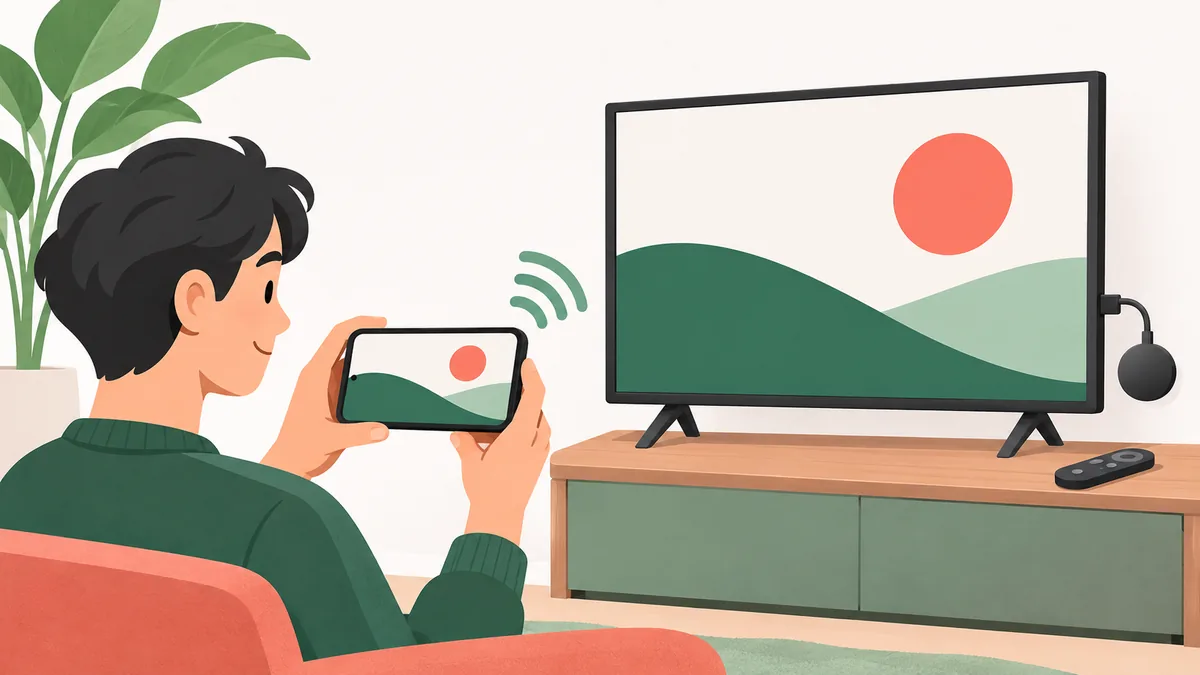
Inicie o vídeo no celular ou computador e envie-o para um Chromecast ou TV com Google Cast. Se o player tiver o botão Cast, use-o: a TV reproduz o vídeo e o celular funciona como controle.
Sem esse botão, tente o espelhamento Android ou uma guia do Chrome. Esses métodos podem exibir notificações e consumir bateria. Instalar um APK na TV é outra tarefa, não um requisito para transmitir.
O caminho mais curto para transmitir Anime Salt para a TV
Conecte o celular ou computador e o Chromecast à mesma Wi-Fi. Inicie o vídeo, toque no ícone Cast e escolha a TV. Mantenha o celular por perto até a conexão estabilizar.
Sem Cast no player, procure Transmitir tela ou Smart View no Android, ou abra o menu Cast do Chrome. Ver o receptor confirma apenas a descoberta, não a compatibilidade do vídeo. Teste um trecho curto.
Comece pelo botão Cast do player. Use o espelhamento de tela como alternativa, não como prova de que todos os vídeos são compatíveis.
Transmitir, espelhar ou instalar um aplicativo na TV?
Transmissão pode ser uma sessão do player ou o espelhamento da tela. O Cast envia um vídeo compatível; o espelhamento mostra a tela do celular ou computador, inclusive notificações.
Um app instalado em Android TV ou Fire TV roda na televisão e exige compatibilidade, permissão e uma origem avaliável. O Cast evita instalar APK, mas depende do player e do receptor.
| Método | O que chega à TV | Primeira verificação |
|---|---|---|
| Cast do player | Uma sessão de vídeo compatível | Procure o ícone Cast nos controles durante a reprodução. |
| Espelhamento do Android | A tela exibida no celular | Confirme que o Android e o receptor oferecem espelhamento compatível. |
| Transmissão de guia do Chrome | Uma guia ou a tela do navegador | Abra o menu Cast do Chrome e mantenha a guia de origem aberta. |
| Instalação de APK na TV | Um aplicativo executado na televisão | Confira primeiro a compatibilidade com Android e as informações sobre a origem do app. |
Não instale um APK só para testar a transmissão. O guia existente de Android TV e Firestick explica a instalação local na televisão como uma tarefa separada.
Como transmitir de um celular Android
Faça estas verificações em ordem. Os nomes dos menus variam entre Pixel, Samsung, Xiaomi e outros aparelhos Android; escolha o controle de Cast ou compartilhamento de tela mais parecido com o disponível no seu celular.
- Confira a rede. Conecte o celular e o Chromecast ou a TV com Google Cast à mesma rede Wi-Fi doméstica. Rede de convidados, VPN e isolamento de clientes podem impedir que os dispositivos sejam encontrados.
- Teste a reprodução local. Confirme que o episódio começa no celular antes de alterar as configurações da TV.
- Tente o controle do player. Toque em Cast, escolha o receptor e aguarde o vídeo aparecer na televisão.
- Espelhe se necessário. Abra Cast ou Transmitir tela nas Configurações rápidas e volte ao vídeo.
- Encerre o compartilhamento. Desconecte pelo controle Cast ou pelas Configurações rápidas e confirme que a reprodução parou.
A orientação do Google Cast também exige que o celular e o Chromecast usem a mesma rede Wi-Fi. Um receptor próximo, mas isolado pela rede, talvez não apareça.
Como transmitir uma guia do Chrome no computador
Uma guia do Chrome ajuda quando o vídeo funciona no computador, mas o player não oferece Cast. O computador continua envolvido, e vídeos protegidos ou incompatíveis podem aparecer em preto.
Conecte o computador e o receptor à mesma Wi-Fi, teste o vídeo e escolha o receptor no menu Cast do Chrome. Mantenha o computador ativo e pare pelo mesmo menu. Não instale extensões desconhecidas nem reduza a segurança do navegador.
- Mantenha a guia de origem aberta até a reprodução ficar estável.
- Feche guias desnecessárias e pause downloads grandes se o vídeo travar.
- Ao espelhar a tela inteira, evite mostrar senhas, mensagens ou guias privadas.
Solução de problemas: Chromecast não aparece ou o vídeo fica preto
Altere uma coisa de cada vez e separe problemas de rede, descoberta, player e vídeo. Reinstalar raramente é o melhor primeiro teste.
O Google informa que alguns vídeos podem não ser reproduzidos no Chromecast. Uma conexão bem-sucedida não garante suporte para toda fonte, formato ou fluxo de vídeo.
Qualidade de imagem, legendas, bateria e privacidade
O Cast do player pode deixar o celular livre. O espelhamento consome mais bateria e pode exibir notificações; ative Não perturbe e oculte informações privadas.
A qualidade depende da fonte, da rede e do receptor. Se o vídeo travar, estabilize o Wi-Fi ou reduza a resolução. Se as legendas sumirem, reconecte e escolha a faixa novamente.
- Use uma rede Wi-Fi privada que você controle.
- Mantenha dados de conta e notificações fora da tela espelhada.
- Pare o compartilhamento no dispositivo de origem quando terminar.
- Não instale extensões Cast desconhecidas nem ignore avisos de segurança para forçar uma reprodução.
Quando transmitir é melhor do que instalar na TV
Transmitir é um bom primeiro teste quando o título já funciona no celular e há um receptor compatível. Você evita adicionar um APK à televisão e pode pesquisar pelo celular; um trecho curto mostra se aquele player e aquele vídeo funcionam juntos.
Um app local pode servir em Android TV ou Fire TV compatível após verificar origem, permissões e controle remoto. TVs Samsung ou LG sem Android não instalam APK Android. Se Cast falhar, consulte a ajuda oficial ou use um serviço compatível; não baixe APK de origem desconhecida.
Em uma TV que aceita aplicativos, avalie a origem e o uso com o controle remoto. Em um Chromecast, tente primeiro o Cast do player e deixe o espelhamento como alternativa limitada.
Perguntas frequentes sobre Anime Salt e Chromecast
Como testar Anime Salt no Chromecast com segurança
Comece conferindo se os dispositivos usam o mesmo Wi-Fi, confirme que o vídeo funciona no celular e tente o controle Cast do player. Passe ao espelhamento ou ao Chrome somente quando a fonte e o receptor oferecerem essa opção. Se falhar, investigue separadamente a descoberta do dispositivo e o suporte ao formato; não instale software sem verificar nem reduza a segurança do aparelho.
Guias relacionados para TV e dispositivos
- Configuração para Android TV e Firestick — Para instalar e navegar localmente em um aplicativo em uma televisão Android.
- Corrigir problemas de reprodução do Anime Salt — Para conferir a fonte, o carregamento, o cache e a reprodução no celular.
- Verificação da identidade do aplicativo Anime Salt — Para distinguir o nome conhecido do app das evidências sobre desenvolvedor e APK.
Fonte oficial
- Ajuda do Google Chromecast: transmitir pelo app YouTube e por YouTube.com — As instruções oficiais confirmam o requisito da mesma rede Wi-Fi, o fluxo pelo botão Cast, a desconexão e o fato de que alguns vídeos talvez não sejam reproduzidos.
Última verificação: 4 de novembro de 2026