Come trasmettere Anime Salt alla TV con Chromecast
Guida pratica a Google Cast, al mirroring, ai controlli di connessione e ai limiti di riproduzione.
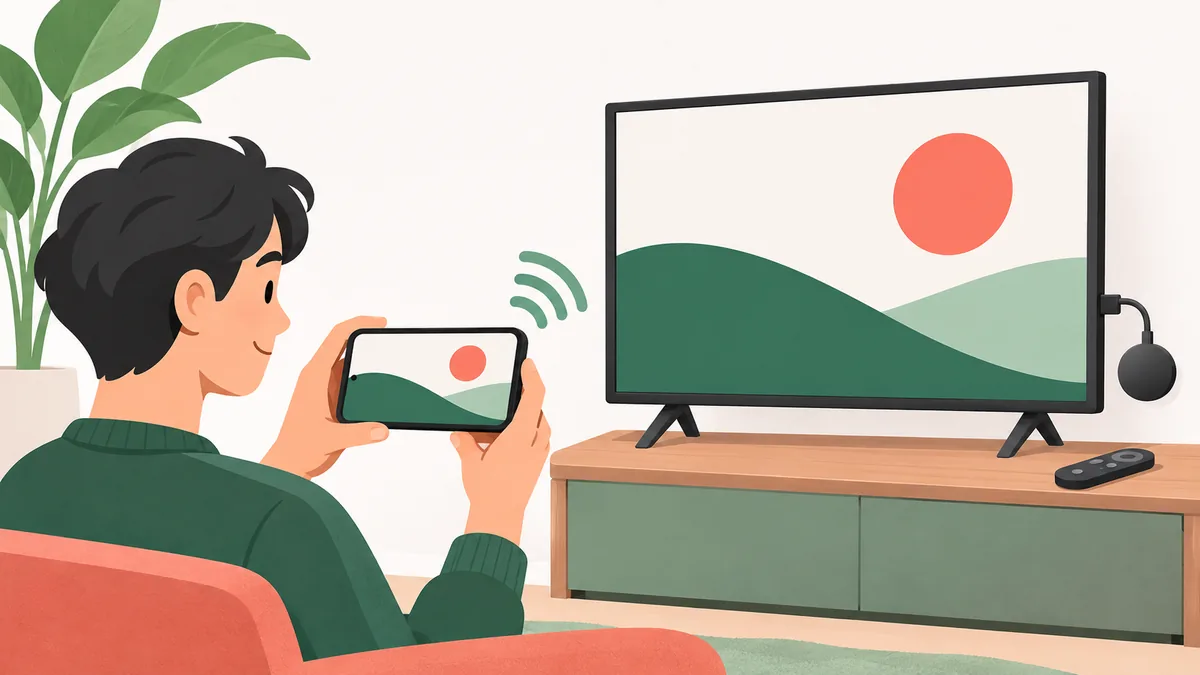
Per trasmettere Anime Salt alla TV, avvia la riproduzione su un telefono o computer e inviala a un Chromecast o a un televisore con Google Cast integrato. Il pulsante Cast nel player video è di solito la soluzione più semplice: il ricevitore riproduce il flusso mentre il telefono funge da telecomando.
Senza il pulsante Cast, prova il mirroring Android o una scheda Chrome. Queste modalità possono mostrare notifiche e consumare più batteria. Installare un APK sulla TV è un percorso distinto.
Il modo più rapido per trasmettere Anime Salt alla TV
Per trasmettere Anime Salt alla TV, collega telefono o computer e Chromecast alla stessa rete Wi-Fi. Apri il video sul dispositivo sorgente, avvia la riproduzione e cerca l'icona Cast nel player. Scegli il nome del televisore o del Chromecast e attendi che la riproduzione passi alla TV. Tieni il telefono vicino come telecomando finché la connessione non è stabile.
Senza Cast, cerca Trasmetti schermo nelle Impostazioni rapide di Android o nel menu di Chrome. Il ricevitore nell'elenco conferma il rilevamento, non la compatibilità: prova un breve spezzone.
Prova prima il pulsante Cast del player. Usa il mirroring come alternativa, non come prova che ogni flusso sia compatibile.
Trasmettere, duplicare o installare un'app sulla TV?
“Trasmettere” può indicare una sessione del player o il mirroring. Cast invia un video supportato; il mirroring mostra lo schermo e può includere notifiche. I metodi hanno limiti diversi di compatibilità e privacy.
Un'app per Android TV o Fire TV gira sul televisore e richiede compatibilità, permessi e una fonte valutabile. Cast evita l'APK, ma dipende comunque da player e ricevitore.
| Metodo | Cosa riceve la TV | Prima verifica utile |
|---|---|---|
| Cast del player | Una sessione video supportata | Cerca l'icona Cast nei controlli di riproduzione. |
| Mirroring Android | Lo schermo visualizzato dal telefono | Verifica che telefono e ricevitore offrano un mirroring compatibile. |
| Trasmissione scheda Chrome | Una scheda o lo schermo del browser | Controlla il menu Cast di Chrome e lascia aperta la scheda sorgente. |
| Installazione APK sulla TV | Un'app eseguita sul televisore | Controlla prima la compatibilità Android e le informazioni sulla fonte dell'app. |
Non installare un APK solo per provare la trasmissione. La guida esistente ad Android TV e Firestick tratta l'installazione locale come un'attività distinta.
Come trasmettere da un telefono Android
Segui questi controlli nell'ordine. I nomi dei menu cambiano tra Pixel, Samsung, Xiaomi e altri dispositivi Android: usa il comando Cast o di condivisione dello schermo più simile a quello mostrato dal telefono.
- Controlla la rete. Collega telefono e Chromecast o TV con Google Cast alla stessa rete Wi-Fi domestica. Reti ospiti, VPN e isolamento dei client possono impedire il rilevamento dei dispositivi.
- Prova la riproduzione sul telefono. Verifica che l'episodio parta localmente prima di modificare le impostazioni della TV.
- Prova il comando del player. Tocca Cast, seleziona il ricevitore e attendi che il video parta sulla TV.
- Duplica lo schermo se serve. Apri le Impostazioni rapide, scegli Cast o Trasmetti schermo e torna al video.
- Interrompi la condivisione. Disconnetti dal comando Cast o dalle Impostazioni rapide e verifica che la riproduzione sia terminata.
Anche le indicazioni Google per Cast richiedono che dispositivo mobile e Chromecast siano sulla stessa rete Wi-Fi; un ricevitore vicino ma isolato potrebbe non apparire.
Come trasmettere una scheda del browser da Chrome
La trasmissione di una scheda Chrome può aiutare se il video funziona nel browser di un computer ma il player non offre Cast. La scheda e il computer restano coinvolti nella riproduzione; video protetti o non supportati possono apparire neri.
Collega entrambi alla stessa Wi-Fi, prova il video e scegli il ricevitore nel menu Cast di Chrome. Tieni attivo il computer e interrompi dal menu. Non installare estensioni sconosciute né disattivare la sicurezza.
- Lascia aperta la scheda sorgente finché la riproduzione non è stabile.
- Chiudi le schede non pertinenti e sospendi i download pesanti se il video scatta.
- Quando duplichi tutto lo schermo, non mostrare password, messaggi o schede private.
Risoluzione dei problemi: Chromecast non trovato o video nero
Modifica una variabile alla volta. Distingui il rilevamento del ricevitore dai problemi del player, del flusso e della rete: reinstallare l'app raramente è il primo controllo utile.
Google segnala che alcuni video potrebbero non essere riprodotti su Chromecast. La connessione al dispositivo non garantisce il supporto di ogni sorgente, formato o flusso.
Qualità video, sottotitoli, batteria e privacy
A seconda dell'app, il Cast del player può consentire di usare il telefono per altre attività. Il mirroring mantiene il telefono coinvolto, consuma più batteria e può mostrare notifiche. Attiva Non disturbare ed evita di visualizzare informazioni private quando duplichi lo schermo.
La qualità dipende dalla sorgente, dal Wi-Fi, dal ricevitore e dallo schermo. Se la riproduzione si blocca, stabilizza la rete o riduci la risoluzione quando è possibile. I sottotitoli possono essere una traccia separata oppure essere disegnati dal player del telefono: se scompaiono, ricollegati e selezionali di nuovo.
- Usa una rete Wi-Fi privata che controlli.
- Non mostrare account o notifiche sullo schermo duplicato.
- Interrompi la condivisione dal dispositivo sorgente quando hai finito.
- Non installare estensioni Cast sconosciute né disattivare gli avvisi di sicurezza per forzare un flusso.
Quando trasmettere è meglio che installare sulla TV
Trasmettere è un buon primo test se il titolo funziona già sul telefono e hai un ricevitore compatibile. Evita di aggiungere un APK alla TV e mantiene la ricerca sul telefono; un breve spezzone permette di verificare se quel player e quel flusso funzionano insieme.
Un'app locale può andare bene su Android TV o Fire TV compatibile dopo aver verificato fonte, permessi e telecomando. Samsung o LG senza Android non installano APK Android. Se Cast non funziona, consulta l'assistenza ufficiale o usa un servizio compatibile; evita APK di origine sconosciuta.
Per una TV su cui si possono installare app, valuta fonte e uso del telecomando. Con Chromecast, prova prima il Cast del player e considera il mirroring solo un'alternativa limitata.
Domande frequenti su Anime Salt e Chromecast
Il modo affidabile per provare la trasmissione di Anime Salt
Inizia verificando la stessa Wi-Fi, controlla che il video funzioni sul telefono e prova il comando Cast del player. Passa al mirroring o a Chrome solo quando sorgente e ricevitore offrono questa opzione. Se la riproduzione non funziona, distingui il rilevamento dalla compatibilità del formato e fermati prima di installare software non verificato o indebolire la sicurezza del dispositivo.
Guide correlate sui dispositivi
- Configurazione per Android TV e Firestick — Per installare e usare localmente un'app su un televisore basato su Android.
- Risoluzione dei problemi di Anime Salt — Per controllare sorgente, buffering, cache e riproduzione sul telefono.
- Verifica dell'identità dell'app Anime Salt — Per distinguere il nome noto dell'app dalle prove su editore e APK.
Riferimento ufficiale
- Assistenza Google Chromecast: trasmettere dall'app YouTube e da YouTube.com — Le istruzioni ufficiali Google confermano il requisito della stessa Wi-Fi, il flusso dei comandi Cast, la disconnessione e il fatto che alcuni video potrebbero non essere riprodotti.
Ultimo controllo: 4 novembre 2026