Anime auf Android im Bild-in-Bild-Modus ansehen
Teste die App-Unterstützung, halte Untertitel lesbar und nutze eine praktische Alternative, wenn der schwebende Player nicht erscheint.

Inhaltsverzeichnis
Wer nach Anime-Bild-in-Bild auf Android sucht, möchte meist eine Folge in einem kleinen schwebenden Fenster weiterlaufen lassen, während eine Nachricht beantwortet, ein Ratgeber geprüft oder eine andere App geöffnet wird. Die Idee ist einfach, aber das Ergebnis hängt von mehr als der Android-Version des Telefons ab. App, Browser-Player, Videoformat, Geräteeinstellungen und Untertitel können die Anzeige verändern.
Diese Anleitung bietet einen wiederholbaren Test, statt zu versprechen, dass jede Anime-Website oder jede Anime-Salt-Version PiP unterstützt. Starte mit einer unkritischen Folge, spiele einige Sekunden ab, kehre zum Startbildschirm zurück und prüfe, ob Android einen kleinen Player sichtbar hält. Falls nicht, solltest du zuerst feststellen, ob die App PiP nicht unterstützt oder ob eine Berechtigung, Geste, Ausrichtung oder Untertiteleinstellung stört.
Dieselbe Methode funktioniert bei vielen Anime-Streaming-Apps und Browser-Playern. Sie hilft dir auch bei der Wahl einer Alternative: Verwende einen unterstützten Browser-Player, aktiviere den geteilten Bildschirm oder bleibe in der App, wenn ein kleines Fenster das Lesen der Untertitel erschwert. Ziel sind zuverlässige Wiedergabe und klare Steuerung, nicht eine erzwungene Funktion, für die der Player nie ausgelegt war.
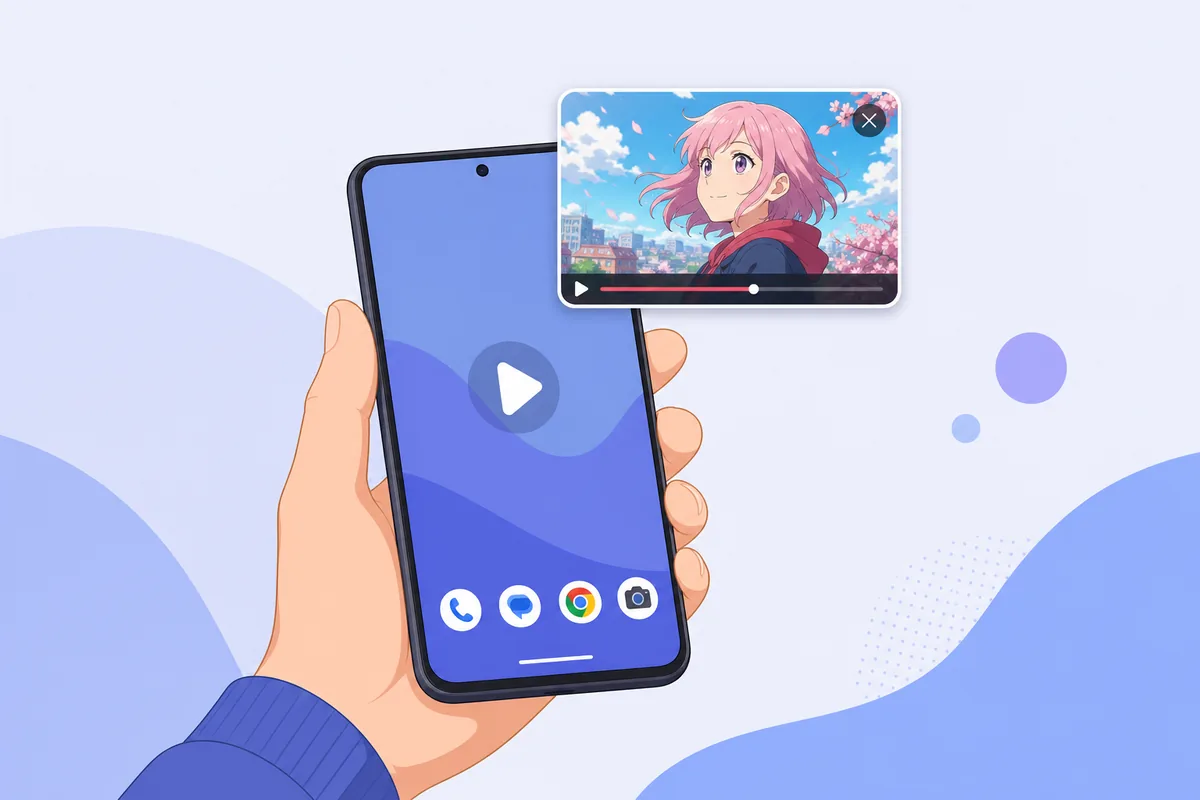
Kurze Antwort: Anime auf Android im Bild-in-Bild-Modus ansehen?
Oft ja – aber nur, wenn Android-Gerät und Player zusammenspielen. Androids Bild-in-Bild-Funktion kann eine unterstützte Videoaktivität in ein verschiebbares Fenster verkleinern. Der Anime-Dienst muss die Funktion trotzdem implementieren, und manche Browser oder eingebetteten Player blockieren sie. Auf deinem Gerät kann außerdem eine Berechtigung oder ein Schalter für den Zugriff auf spezielle Apps bestimmen, ob das Fenster erscheinen darf.
Bei Anime Salt oder jedem anderen APK-basierten Player solltest du die Unterstützung nicht aus einer Download-Seite, einem Screenshot oder einer Werbeaussage ableiten. Teste die konkrete Version auf dem konkreten Gerät. Wenn nach einer sauberen Home-Geste und aktivierter PiP-Berechtigung kein Fenster erscheint, beschreibe das Ergebnis als nicht unterstützt oder nicht verifiziert, statt wiederholt unabhängige Einstellungen zu ändern.
PiP ist nicht dasselbe wie Casting, Download oder geteilter Bildschirm. Es hält eine Videoaktivität über einer anderen Aufgabe, was für kurze Prüfungen praktisch sein kann, aber bei langen Folgen mit vielen Untertiteln weniger angenehm ist.
Bester erster Test
Spiele einige Sekunden ab, verlasse den Player mit der normalen Home-Geste und suche nach einem kleinen schwebenden Videofenster. Wenn kein Fenster erscheint, prüfe Unterstützung und Berechtigungen, bevor du etwas neu installierst.
Was Bild-in-Bild beim Anime-Schauen bedeutet
Bild-in-Bild ist ein systemweiter Anzeigemodus, bei dem eine Videoaktivität in einer kleinen Überlagerung weiterläuft, während eine andere App im Vordergrund ist. Das Fenster lässt sich normalerweise verschieben, vergrößern, minimieren oder schließen. Android beschreibt PiP als Funktion, die die App unterstützen muss; das Betriebssystem liefert das Fensterverhalten, macht aber nicht automatisch jedes Video zu PiP.
Dieser Unterschied ist bei Anime-Websites wichtig. Eine Website kann Video in einem Browser-Tab, einem eingebetteten Player oder einer Vollbildaktivität anzeigen. Ein Player kann in PiP wechseln, während ein anderer im Vollbild bleibt oder beim Verlassen einfach pausiert. Nach einem Update, einer Änderung des Anmeldestatus oder einer Blockierung durch den Browser kann sich das Verhalten ebenfalls ändern.
Achte bei der Bewertung auf diese Signale:
- Direkt nach dem Verlassen des Players erscheint ein schwebendes Fenster: Der aktuelle Player unterstützt PiP auf diesem Gerät.
- Android zeigt eine PiP-Berechtigung, aber beim Verlassen schließt sich die Wiedergabe trotzdem: Die App fordert PiP möglicherweise nicht an oder der Player unterstützt es nicht.
- Das Video läuft nur in einer Benachrichtigung oder im Audiomodus weiter: Das ist Hintergrundwiedergabe und kein Bild-in-Bild.
- Das Fenster erscheint, aber Untertitel fehlen: Die Untertitelebene wird möglicherweise nicht innerhalb der PiP-Fläche gerendert. Teste den Vollbildmodus, bevor du die Quelle wechselst.
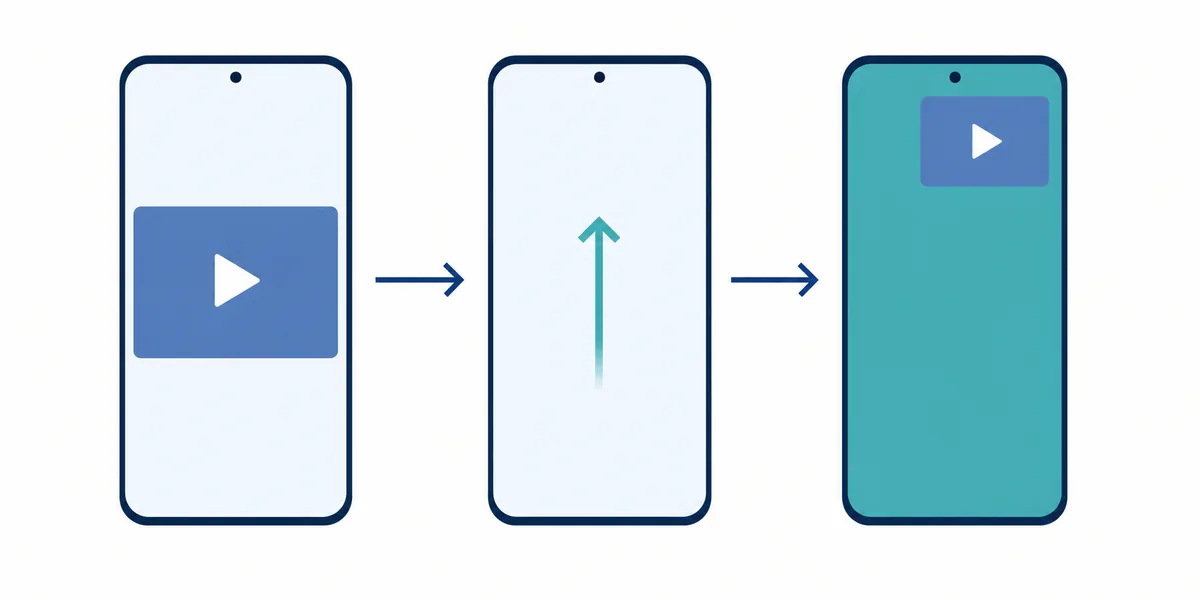
Anime-App oder Website in PiP testen
Führe diesen Test durch, bevor du Zeit in APK-Neuinstallationen investierst. Er ist bewusst klein, rückgängig zu machen und mit einer anderen App oder einem anderen Browser leicht wiederholbar. Verwende eine stabile Verbindung und einen kurzen Abschnitt, damit du ein echtes PiP-Ergebnis von einem Ladebildschirm oder einer reinen Audiofortsetzung unterscheiden kannst.
Die Namen der Android-Menüs unterscheiden sich je nach Hersteller. Ein Pixel-, Samsung-, Xiaomi- oder Android-TV-Gerät kann die benötigte Berechtigung an einer anderen Stelle ablegen. Betrachte die folgenden Bezeichnungen daher als Suchweg und nicht als Garantie für identische Menüs.
- Öffne die Anime-App oder den Browser-Player und starte ein Video. Warte, bis Bild und Ton tatsächlich laufen.
- Öffne die Player-Steuerung einmal und schließe sie wieder. So stellst du sicher, dass du den Player und nicht nur eine Seitenvorschau oder ein Poster testest.
- Verwende die normale Home-Geste oder die Home-Taste des Geräts. Erzwinge keinen App-Stopp und drücke nicht wiederholt auf Zurück, da diese Aktionen das Video schließen können, statt PiP anzufordern.
- Suche nach einem kleinen verschiebbaren Videofenster. Ziehe es in eine andere Ecke, vergrößere es kurz und bringe es wieder in den kleinen Zustand.
- Öffne eine einfache andere App und beobachte das Ergebnis mindestens 20 Sekunden. Notiere, ob Video, Ton, Steuerung und Untertitel gemeinsam weiterlaufen.
App, Browser oder geteilter Bildschirm: Welche Alternative passt?
Die passende Alternative hängt davon ab, ob dir Untertitel, einfache Steuerung oder ununterbrochene Wiedergabe wichtiger ist. Wähle die kleinste Änderung, die das Problem löst, statt jeden fehlgeschlagenen PiP-Test als APK-Problem zu behandeln.
| Option | Geeignet für | Wichtigste Einschränkung |
|---|---|---|
| PiP in einer unterstützten App | Kurzes Anschauen beim Prüfen von Nachrichten, Notizen oder einem Ratgeber. | Die konkrete App bzw. der Player muss PiP unterstützen; Untertitelebenen können eingeschränkt sein. |
| Browser-PiP | Einen anderen Player testen, ohne eine neue APK zu installieren. | Regeln von Browser, Website, Medienformat und eingebettetem Player unterscheiden sich. |
| Geteilter Android-Bildschirm | Längeres Schauen, wenn Untertitel und Touch-Steuerung wichtig sind. | Die Videofläche ist kleiner und manche Apps verweigern den geteilten Bildschirm. |
| Wiedergabe im Vollbild | Dichte Untertitel, Actionszenen und die vorhersehbarste Steuerung. | Eine andere App kann nicht gleichzeitig sichtbar bleiben. |
Untertitel, Ton und Steuerung im schwebenden Fenster
Die häufigste PiP-Enttäuschung ist nicht, dass die Wiedergabe stoppt, sondern dass das kleine Fenster für Untertitel zu eng wird. Viele Player rendern Untertitel als separate Überlagerung oder passen sie an, wenn sich die Videofläche verändert. Anime-Fans, die auf kleines japanisches Schriftbild, zweisprachige Untertitel oder detaillierte Schilder im Bild achten, sollten die Lesbarkeit prüfen, bevor sie PiP für eine ganze Folge verwenden.
Aktiviere Untertitel zuerst im normalen Player. Prüfe Spur, Schriftgröße, Kontrast und Timing bei Vollbild. Wechsle anschließend zu PiP und kontrolliere, ob dieselbe Spur sichtbar bleibt. Wenn die Spur nur im schwebenden Fenster verschwindet, kehre bei untertitelintensiven Szenen zum Vollbild zurück, statt einen unbekannten Player herunterzuladen oder ohne Beleg die Quelle zu wechseln.
Praktische Prüfungen
- Teste eine Dialogszene und eine Szene mit Text im Bild; ein Player kann Dialoguntertitel behalten, aber Schilder oder Formatierungen verlieren.
- Lass das Fenster groß genug, um es zu lesen, bevor du es über eine andere App schiebst. Winzige Untertitel sind auch dann ein Bedienungsproblem, wenn PiP technisch funktioniert.
- Wenn die Drehung das Fenster schließt, sperre die Ausrichtung vor dem Test und vergleiche das Ergebnis mit einem zweiten Player.
- Verwende Kopfhörer oder senke den Ton der anderen App, damit eine überlagerte Benachrichtigung die Anime-Tonspur nicht unverständlich macht.
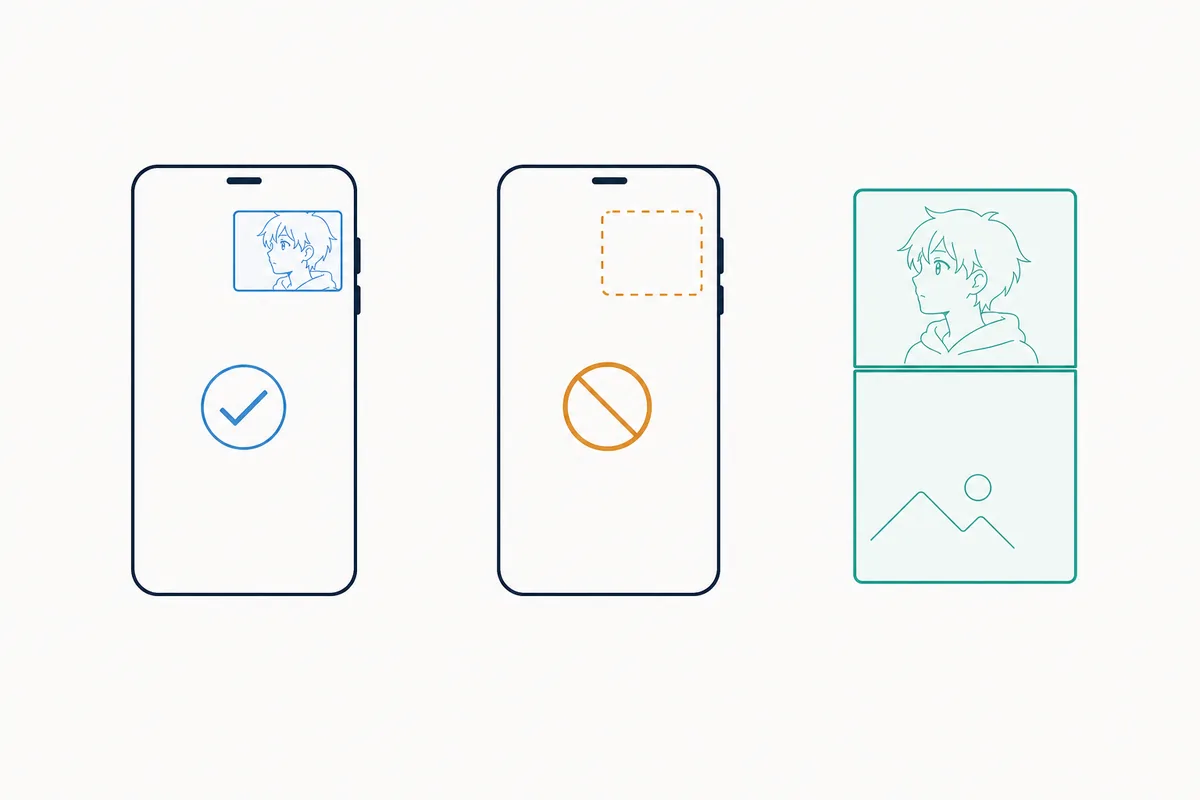
Wenn PiP nicht erscheint: Lösungen
Arbeite diese Prüfungen der Reihe nach durch. Sobald klar ist, dass die Einschränkung beim Player liegt, solltest du aufhören; wiederholte Neuinstallationen können keine Funktion reparieren, die der aktuelle Player nie anbietet.
Sicherheits- und Datenschutzhinweise für PiP-Tests
Bild-in-Bild ist ein Anzeigeverhalten und kein Sicherheitszertifikat. Ein schwebendes Fenster beweist nicht, dass eine APK offiziell, unverändert, schadsoftwarefrei oder zur Verbreitung des gezeigten Videos berechtigt ist. Wenn du eine App außerhalb von Google Play testest, prüfe Paketidentität, Quelle, Berechtigungen und Release-Informationen unabhängig vom PiP-Ergebnis.
Halte den Test fokussiert. Erteile keine zusammenhanglosen Bedienungshilfe-, Benachrichtigungslese-, Geräteadministrator- oder Overlay-Berechtigungen, nur um ein kleines Videofenster zu erzwingen. Wenn eine Download-Seite zusätzliche Zugriffe ohne klaren Bezug zur Wiedergabe verlangt, stoppe und überprüfe die Quelle. Nutze Play Protect und die normalen Sicherheitswarnungen deines Geräts. Behaupte nicht, eine Seite sei sicher, nur weil ein Video abgespielt wird.
- Ein erfolgreiches PiP beweist nur, dass der aktuelle Player auf dem aktuellen Gerät ein schwebendes Videofenster anzeigen kann.
- Eine Quelle, die garantiert PiP, Premium-Funktionen oder eine spezielle Mod-APK verspricht, muss weiterhin unabhängig geprüft werden.
- Gib keine Zugangsdaten auf einer Mirror-Seite ein, nur um eine Wiedergabefunktion zu testen.
- Verwende im Zweifel einen bekannten Browser oder einen offiziellen App-Weg und trenne die Aussage der Seite vom bestätigten Android-Verhalten.
Weitere Anime-Salt-APK-Anleitungen
Nutze die Anleitung, die zu deinem tatsächlichen Problem passt; PiP ersetzt keine Installations-, Untertitel- oder Quellenprüfung.
- Android-APK-Installationsanleitung — für Berechtigungen und den ersten Start
- Anime-Salt-Untertitelanleitung — für Spurauswahl und Untertitelprobleme
- Anime-Salt-Anleitung bei Problemen — für Puffer-, Server-, Absturz- und Updatefehler
- Vergleich kostenloser Anime-Streaming-Apps — für Unterschiede zwischen App, Browser und offiziellen Diensten
- Anleitung zu den besten kostenlosen Anime-Websites — für Website-Sicherheit und Browser-Player-Prüfungen
FAQ zu Anime-Bild-in-Bild
Zusammenfassung
Die zuverlässigste Methode, Anime auf Android im Bild-in-Bild-Modus zu sehen, ist ein Test des konkreten Players auf dem konkreten Gerät. Starte eine echte Wiedergabe, verlasse sie mit Home, prüfe das schwebende Fenster und teste anschließend Steuerung und Untertitel. Erscheint das Fenster nicht, prüfe die Geräteberechtigung einmal und vergleiche eine unterstützte Alternative, bevor du eine Neuinstallation erwägst.
Für Anime-Salt-Nutzer sollte PiP getrennt von der APK-Prüfung betrachtet werden. Ein funktionierender schwebender Player sagt nichts über Quelle, Paketidentität, Berechtigungen oder Vertriebsrechte der App aus. Nutze die verknüpften Installations-, Untertitel-, Fehlerbehebungs- und Sicherheitsanleitungen, wenn genau das dein Problem ist.
Quellen und weiterführende Informationen
- Android-Hilfe: Bild-in-Bild-Modus — Plattformverhalten und Hinweise zu PiP auf dem Gerät.
- Android Developers: Bild-in-Bild — Warum die App bzw. der Player PiP implementieren muss.
- YouTube-Hilfe: Bild-in-Bild auf Android verwenden — Praxisbeispiel für app-spezifisches PiP-Verhalten und Einschränkungen.
Über die Autorin
Sophie Nakamura
Autorin für mobile Technik und Testerin von Anime-Streaming
Sophie Nakamura schreibt praxisnahe Anleitungen zu Android-Apps, Streaming-Wiedergabe, APK-Prüfung und Geräteeinstellungen. Sie testet Abläufe auf verschiedenen Bildschirmgrößen und trennt bestätigtes Plattformverhalten von Aussagen, die von einer bestimmten App oder einem bestimmten Videoplayer abhängen.
Zuletzt aktualisiert: 02.08.2026