Comment regarder un anime en image dans l'image sur Android
Vérifiez la compatibilité du lecteur, gardez des sous-titres lisibles et choisissez une solution de secours lorsque la fenêtre flottante n'apparaît pas.

Sommaire
Chercher comment regarder un anime en image dans l'image sur Android signifie généralement que vous voulez continuer un épisode dans une petite fenêtre tout en répondant à un message, en consultant un guide ou en ouvrant une autre application. L'idée est simple, mais le résultat ne dépend pas seulement de la version d'Android. L'application, le navigateur, le format vidéo, les réglages de l'appareil et le rendu des sous-titres peuvent tous modifier le résultat.
Ce guide propose un test reproductible et ne promet pas que tous les sites d'anime ou toutes les versions d'Anime Salt prennent PiP en charge. Lancez quelques secondes de vidéo, revenez à l'écran d'accueil et vérifiez si Android conserve une petite fenêtre. Si elle n'apparaît pas, cherchez d'abord si le lecteur n'est pas compatible ou si une autorisation, un geste, l'orientation ou les sous-titres posent problème.
La méthode fonctionne avec de nombreuses applications de streaming anime et des lecteurs de navigateur. Elle vous aide aussi à choisir une solution de secours : un lecteur compatible dans le navigateur, l'écran partagé ou le plein écran lorsque les sous-titres deviennent illisibles dans une petite fenêtre.
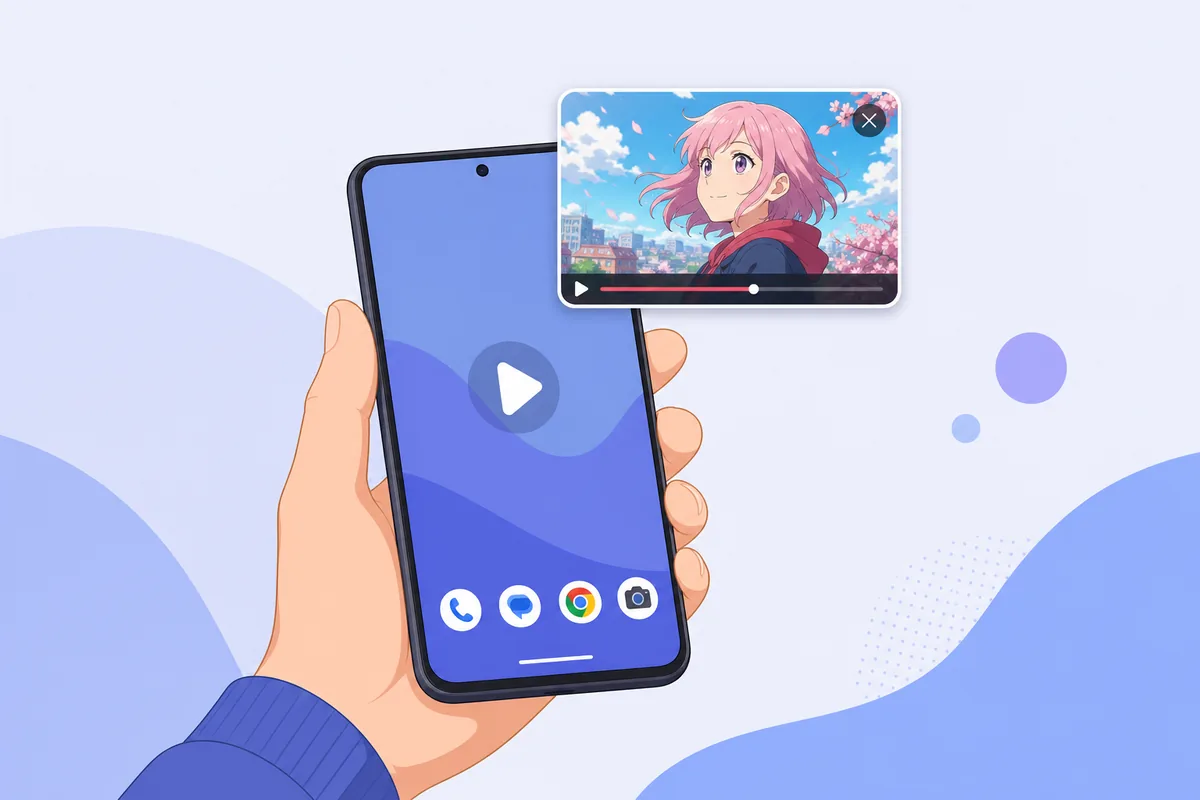
Réponse rapide : peut-on regarder un anime en PiP sur Android ?
Souvent oui, mais l'appareil et le lecteur doivent être compatibles. Le mode image dans l'image d'Android réduit une activité vidéo prise en charge en fenêtre mobile. Le service d'anime doit encore implémenter PiP et certains navigateurs ou lecteurs intégrés peuvent le bloquer. L'appareil peut aussi afficher une autorisation d'accès spécial qui contrôle l'apparition de la fenêtre.
Pour Anime Salt ou tout autre lecteur installé en APK, ne déduisez pas la compatibilité d'une page de téléchargement, d'une capture d'écran ou d'une promesse publicitaire. Testez la version exacte sur l'appareil exact. Si aucune fenêtre n'apparaît après le geste Accueil et la vérification de l'autorisation, considérez le support comme absent ou non vérifié.
PiP n'est ni la diffusion vers un téléviseur, ni le téléchargement, ni l'écran partagé. Il garde une activité au-dessus d'une autre, ce qui est pratique pour une courte consultation mais moins confortable pour un épisode avec beaucoup de sous-titres.
Premier test conseillé
Lancez quelques secondes, quittez avec le geste Accueil habituel et cherchez une petite fenêtre vidéo. Si elle n'apparaît pas, vérifiez le support et les autorisations avant de réinstaller quoi que ce soit.
Que signifie image dans l'image pour un anime ?
L'image dans l'image est un mode système dans lequel la vidéo continue dans une petite superposition alors qu'une autre application est au premier plan. La fenêtre peut généralement être déplacée, agrandie, réduite ou fermée. La documentation Android indique que l'activité doit prendre PiP en charge : le système fournit le comportement de la fenêtre, mais ne transforme pas automatiquement chaque vidéo.
Cette distinction est importante pour les sites d'anime. Un site peut utiliser un onglet, un lecteur intégré ou une activité plein écran. Un lecteur peut entrer en PiP alors qu'un autre se ferme ou met la vidéo en pause. Le comportement peut aussi changer après une mise à jour, une modification de session ou une restriction du navigateur.
Interprétez le résultat ainsi :
- Une fenêtre flottante apparaît après le retour à l'accueil : le lecteur actuel prend PiP en charge sur cet appareil.
- Android affiche une autorisation mais la vidéo se ferme : l'application ne demande peut-être pas PiP ou le lecteur ne l'implémente pas.
- Seul l'audio continue dans une notification : c'est une lecture en arrière-plan, pas le mode image dans l'image.
- La fenêtre apparaît mais les sous-titres disparaissent : leur couche peut ne pas être rendue dans la surface PiP.
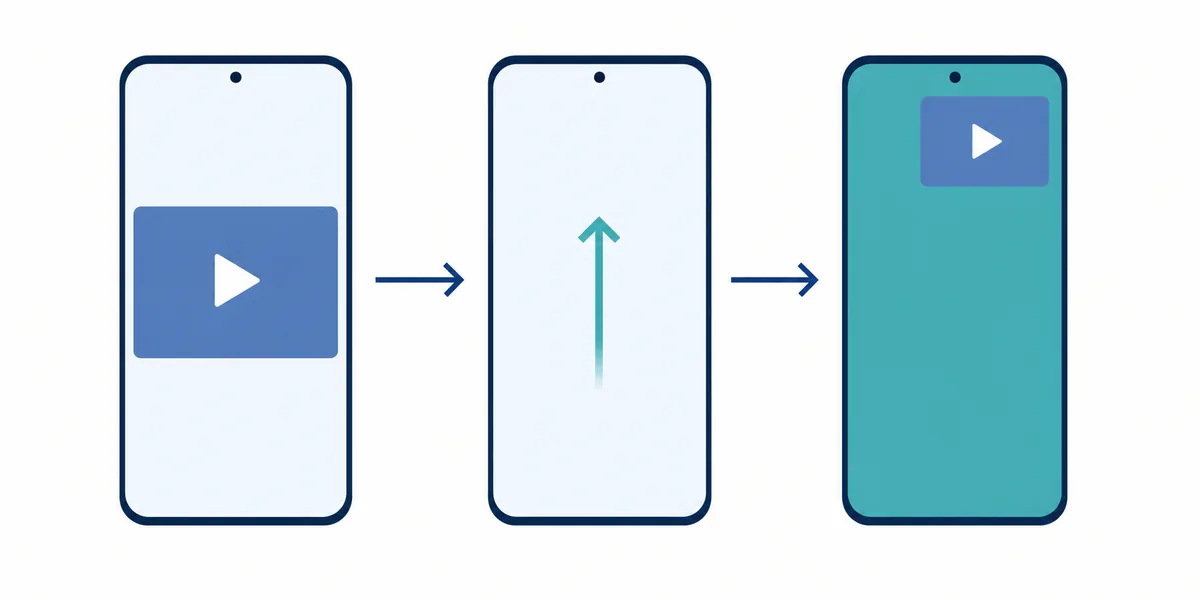
Tester une application ou un site d'anime en PiP
Effectuez ce test avant de réinstaller un APK. Il est court, réversible et facile à répéter avec une autre application ou un autre navigateur. Utilisez une connexion stable et un court passage pour distinguer le vrai PiP d'un écran de chargement ou d'une simple lecture audio.
Les noms des menus varient selon les fabricants. Un Pixel, un Samsung, un Xiaomi ou un appareil de type Android TV peut placer l'autorisation ailleurs ; utilisez donc ces mots comme repères et non comme un chemin identique pour tous les modèles.
- Ouvrez l'application d'anime ou le lecteur du navigateur et lancez une vidéo. Attendez que l'image et le son soient réellement en lecture.
- Affichez une fois les commandes du lecteur puis fermez-les. Vous vérifiez ainsi le lecteur, pas une miniature ou une image de présentation.
- Utilisez le geste ou le bouton Accueil habituel. N'appuyez pas plusieurs fois sur Retour et ne forcez pas l'arrêt, car ces actions peuvent fermer la vidéo.
- Cherchez une petite fenêtre vidéo déplaçable. Déplacez-la, agrandissez-la brièvement, puis réduisez-la à nouveau.
- Ouvrez une autre application simple et observez pendant au moins 20 secondes si la vidéo, le son, les commandes et les sous-titres continuent ensemble.
Application, navigateur ou écran partagé : quelle solution choisir ?
Le meilleur choix dépend de vos besoins en sous-titres, commandes et stabilité. Modifiez seulement ce qui est nécessaire au lieu de considérer chaque échec PiP comme un problème d'APK.
| Option | Utile pour | Limite principale |
|---|---|---|
| PiP d'une application compatible | Regarder brièvement tout en consultant des messages ou un guide. | L'application et le lecteur doivent être compatibles ; les sous-titres peuvent être réduits. |
| PiP du navigateur | Tester un autre lecteur sans installer un nouvel APK. | Les règles du navigateur, du site, du format et du lecteur intégré varient. |
| Écran partagé Android | Regarder longtemps quand les sous-titres et le tactile comptent. | La vidéo est plus petite et certaines applications refusent le multi-fenêtre. |
| Plein écran | Sous-titres denses, scènes d'action et commandes prévisibles. | Une autre application ne reste pas visible en même temps. |
Sous-titres, audio et commandes de la fenêtre flottante
La déception la plus fréquente avec PiP n'est pas l'arrêt de la vidéo mais la difficulté à lire les sous-titres. Certains lecteurs dessinent la piste ou les textes à l'écran dans une couche séparée et la redimensionnent quand la surface vidéo devient petite. Si vous avez besoin de petits sous-titres japonais, de captions bilingues ou de textes dans l'image, vérifiez la lisibilité avant de regarder un épisode entier en PiP.
Activez d'abord les sous-titres dans le lecteur normal. Vérifiez la piste, la taille, le contraste et la synchronisation en plein écran, puis passez en PiP. Si la piste disparaît seulement dans la fenêtre, repassez en plein écran pour les scènes importantes au lieu de télécharger un lecteur inconnu.
Vérifications pratiques
- Testez une scène dialoguée et une scène avec beaucoup de texte à l'écran.
- Gardez la fenêtre assez grande pour lire avant de la placer au-dessus d'une autre application.
- Si la rotation ferme la fenêtre, verrouillez l'orientation puis comparez avec un autre lecteur.
- Utilisez des écouteurs ou baissez le son de l'autre application afin qu'une notification ne couvre pas l'anime.
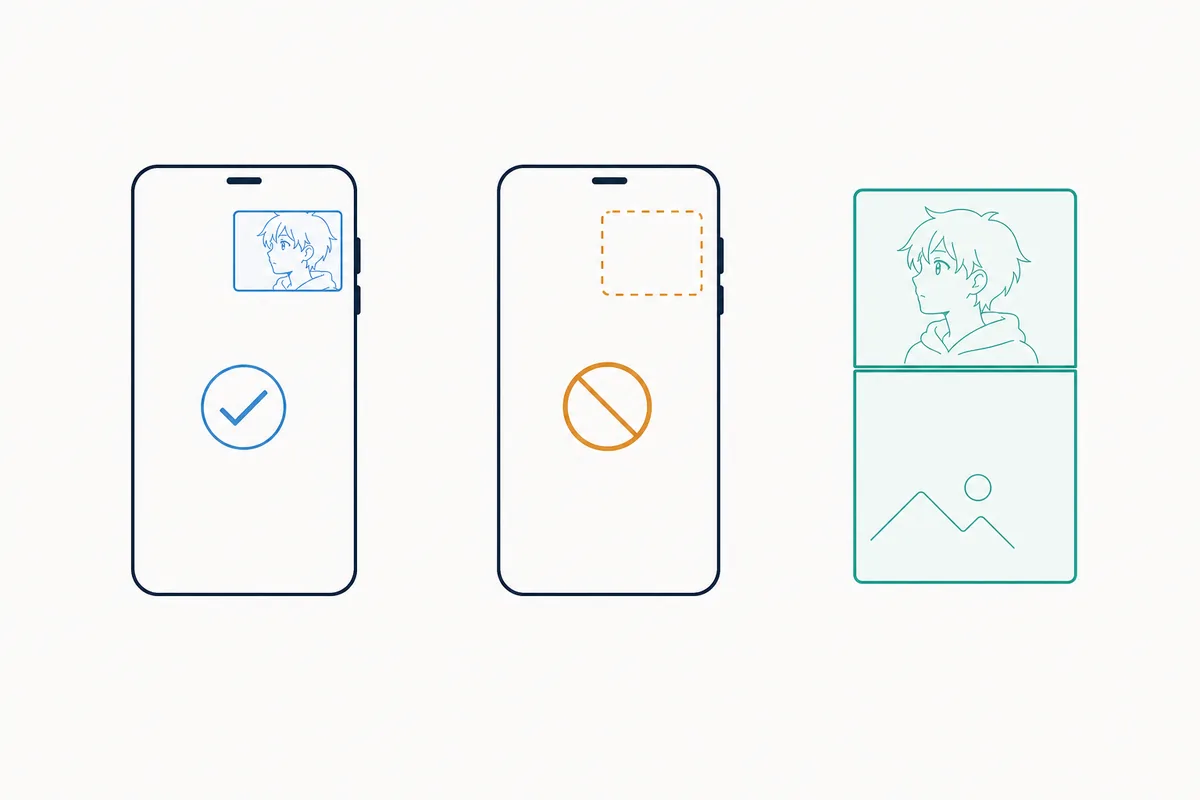
Que faire lorsque PiP n'apparaît pas ?
Suivez ces vérifications dans l'ordre. Lorsque la limite vient du lecteur, arrêtez-vous : une réinstallation ne peut pas ajouter une fonction absente de la version actuelle.
Sécurité et confidentialité pendant le test PiP
L'image dans l'image est un comportement d'affichage, pas une preuve de sécurité. Une fenêtre flottante ne prouve pas qu'un APK est officiel, inchangé, exempt de logiciels malveillants ou autorisé à distribuer la vidéo. Si vous testez une application installée hors de Google Play, vérifiez séparément le paquet, la source, les autorisations et les informations de version.
Ne donnez pas d'accès à l'accessibilité, aux notifications, à l'administrateur de l'appareil ou aux superpositions uniquement pour obtenir une petite fenêtre. Gardez Play Protect actif et ne considérez pas une page comme sûre simplement parce qu'une vidéo se lance.
- Un PiP réussi prouve seulement que le lecteur actuel peut afficher une vidéo flottante sur cet appareil.
- Une promesse de PiP garanti, de fonctions premium ou d'APK modifié doit encore être vérifiée.
- N'entrez pas vos identifiants sur une page miroir pour tester une fonction de lecture.
- En cas de doute, utilisez une voie d'application ou de navigateur connue et séparez les promesses du site des faits confirmés par Android.
Guides Anime Salt APK associés
Ouvrez le guide correspondant au vrai problème : PiP ne remplace pas les vérifications d'installation, de sous-titres ou de source.
- Guide d'installation de l'APK Android — pour les autorisations et le premier lancement
- Guide des sous-titres Anime Salt — pour choisir une piste et corriger l'affichage
- Guide Anime Salt ne fonctionne pas — pour le buffering, les serveurs et les plantages
- comparatif des applications anime gratuites — pour comparer application, navigateur et services officiels
- guide des meilleurs sites anime gratuits — pour vérifier la sécurité et les lecteurs web
FAQ : anime en image dans l'image sur Android
En résumé
La méthode la plus fiable pour regarder un anime en PiP sur Android consiste à tester le lecteur exact sur l'appareil exact. Lancez une vraie vidéo, revenez à l'accueil, vérifiez la fenêtre, puis testez les commandes et les sous-titres. Si elle n'apparaît pas, vérifiez une fois l'autorisation et comparez une autre voie avant de réinstaller.
Pour Anime Salt, séparez le test PiP de la vérification de l'APK. Une fenêtre fonctionnelle ne dit rien sur la source, le paquet, les autorisations ou les droits de diffusion. Utilisez les guides d'installation, de sous-titres, de dépannage et de liens sûrs selon votre besoin.
Sources et lectures complémentaires
- Android Help : mode image dans l'image — Comportement de la plateforme et conseils de l'appareil.
- Android Developers : Picture-in-picture — Pourquoi l'application ou le lecteur doit implémenter PiP.
- Aide YouTube : image dans l'image sur Android — Exemple de comportement et de limites propres à une application.
À propos de l'auteur
Sophie Nakamura
Rédactrice mobile et testeuse de streaming anime
Sophie Nakamura rédige des guides pratiques sur les applications Android, la lecture en streaming, la vérification des APK et les réglages des appareils. Elle distingue le comportement confirmé d'Android des fonctions qui dépendent de chaque application ou lecteur.
Dernière mise à jour : 2 août 2026