Cómo ver anime en imagen en imagen en Android
Comprueba el soporte del reproductor, conserva los subtítulos y elige una alternativa práctica cuando la ventana flotante no aparece.

Tabla de contenidos
Buscar cómo ver anime en imagen en imagen en Android normalmente significa que quieres mantener un episodio en una pequeña ventana mientras respondes un mensaje, consultas una guía o abres otra app. La idea es sencilla, pero el resultado depende de más que la versión de Android. La app, el navegador, el formato del vídeo, los ajustes del teléfono y la forma en que se dibujan los subtítulos pueden cambiar lo que ocurre.
Esta guía ofrece una prueba repetible y no promete que todos los sitios de anime o todas las versiones de Anime Salt sean compatibles con PiP. Reproduce unos segundos, vuelve a la pantalla de inicio y comprueba si Android mantiene una ventana pequeña. Si no aparece, primero determina si falta soporte en el reproductor o si un permiso, gesto, orientación o ajuste de subtítulos está interfiriendo.
El método sirve para muchas apps de streaming anime y reproductores del navegador. También te ayuda a elegir una alternativa: usar un navegador compatible, activar la pantalla dividida o mantener el vídeo a pantalla completa cuando una ventana pequeña haga ilegibles los subtítulos. El objetivo es una reproducción clara y estable, no forzar una función que el reproductor nunca implementó.
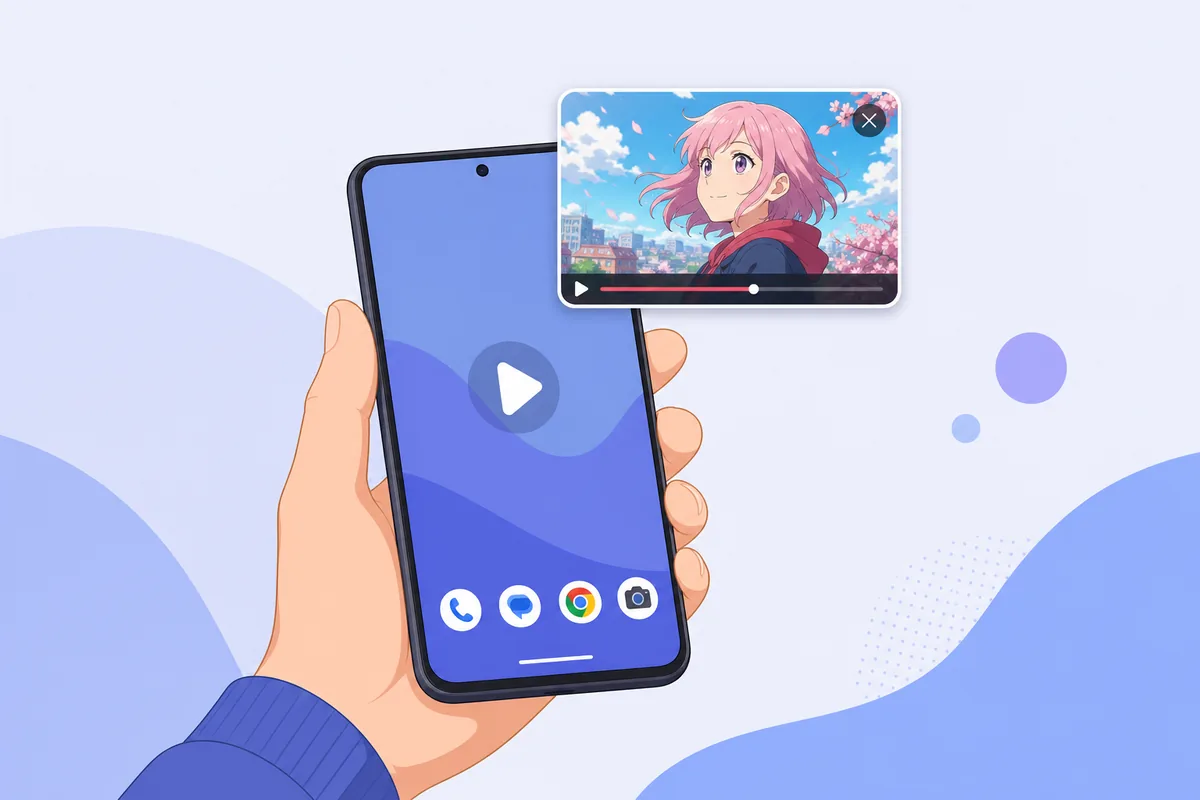
Respuesta rápida: ¿se puede ver anime en imagen en imagen en Android?
A menudo sí, pero el teléfono y el reproductor deben cooperar. La función de imagen en imagen de Android permite que una actividad de vídeo se reduzca a una ventana móvil. El servicio de anime todavía debe implementar PiP, y algunos navegadores o reproductores incrustados pueden bloquearlo. El dispositivo también puede mostrar un permiso de acceso especial que controla si la ventana puede aparecer.
Para Anime Salt o cualquier reproductor basado en APK, no deduzcas la compatibilidad a partir de una página de descarga, una captura o una promesa de marketing. Prueba la versión exacta en el dispositivo exacto. Si la ventana no aparece después de usar el gesto de Inicio y permitir PiP, descríbelo como no compatible o no verificado en vez de cambiar ajustes al azar.
PiP no es lo mismo que enviar contenido a un televisor, descargar episodios o usar pantalla dividida. Mantiene una actividad encima de otra, por lo que puede ser útil para consultas breves, pero resulta menos cómodo durante episodios con subtítulos densos.
Primera prueba recomendada
Reproduce unos segundos, sal con el gesto normal de Inicio y busca una ventana de vídeo pequeña. Si no aparece, revisa el soporte y los permisos antes de reinstalar nada.
Qué significa imagen en imagen al ver anime
La imagen en imagen es un modo del sistema en el que el vídeo continúa en una superposición pequeña mientras otra app está delante. Normalmente puedes mover, ampliar, minimizar o cerrar la ventana. La documentación de Android deja claro que la actividad debe ser compatible: el sistema aporta el comportamiento de la ventana, pero no convierte automáticamente cualquier vídeo en PiP.
La diferencia es importante en los sitios de anime. Un sitio puede reproducir en una pestaña, un reproductor incrustado o una actividad a pantalla completa. Un reproductor puede entrar en PiP mientras otro se queda a pantalla completa o pausa al salir. El sitio también puede cambiar de comportamiento después de una actualización, un cambio de sesión o una restricción del navegador.
Usa estas señales para interpretar el resultado:
- Aparece una ventana flotante al salir del reproductor: el reproductor actual admite PiP en ese dispositivo.
- Android muestra un permiso PiP, pero el vídeo se cierra: la app quizá no solicita PiP o el reproductor no lo implementa.
- El audio continúa en una notificación sin vídeo: es reproducción en segundo plano, no imagen en imagen.
- La ventana aparece pero desaparecen los subtítulos: la capa de subtítulos puede no dibujarse dentro de la superficie PiP.
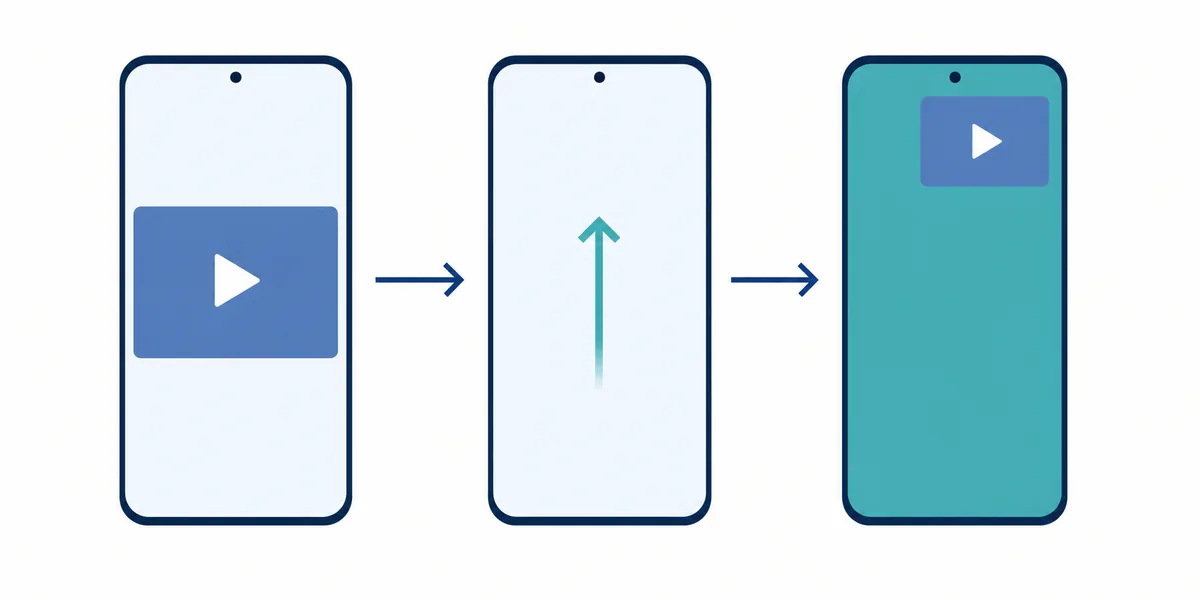
Cómo probar una app o sitio de anime en PiP
Haz esta prueba antes de perder tiempo reinstalando un APK. Es corta, reversible y fácil de repetir con otra app o navegador. Usa una conexión estable y un fragmento breve para distinguir PiP real de una pantalla cargando o de una continuación solo de audio.
Los nombres de los menús cambian según el fabricante. Un Pixel, Samsung, Xiaomi o dispositivo tipo Android TV puede colocar el permiso en otro sitio, así que toma las etiquetas como una ruta de búsqueda y no como un texto idéntico para todos los teléfonos.
- Abre la app de anime o el reproductor del navegador e inicia un vídeo. Espera a que la imagen y el audio estén reproduciéndose.
- Abre una vez los controles del reproductor y ciérralos. Así confirmas que pruebas el reproductor y no una vista previa o una imagen de portada.
- Usa el gesto o botón normal de Inicio. No fuerces el cierre ni pulses Atrás repetidamente, porque esas acciones pueden cerrar el vídeo.
- Busca una ventana de vídeo pequeña y móvil. Arrástrala a otra esquina, amplíala un instante y vuelve a reducirla.
- Abre otra app sencilla y observa al menos 20 segundos. Anota si continúan juntos el vídeo, el audio, los controles y los subtítulos.
¿App, navegador o pantalla dividida: qué alternativa conviene?
La mejor alternativa depende de si necesitas subtítulos, controles fáciles o reproducción continua. Haz el cambio más pequeño que resuelva el problema en vez de tratar cada fallo de PiP como un problema del APK.
| Opción | Sirve para | Limitación principal |
|---|---|---|
| PiP de una app compatible | Ver fragmentos mientras consultas mensajes, notas o una guía. | La app y el reproductor deben admitir PiP; los subtítulos pueden reducirse. |
| PiP del navegador | Probar otro reproductor sin instalar un APK nuevo. | Cambian las reglas del navegador, del sitio, del formato y del reproductor incrustado. |
| Pantalla dividida | Episodios largos cuando importan los subtítulos y el tacto. | El vídeo queda más pequeño y algunas apps desactivan el modo multi ventana. |
| Pantalla completa | Subtítulos densos, escenas de acción y controles previsibles. | No puedes mantener otra app visible al mismo tiempo. |
Subtítulos, audio y controles de la ventana flotante
La decepción más habitual de PiP no es que la reproducción se detenga, sino que la ventana sea demasiado pequeña para leer subtítulos. Algunos reproductores dibujan las pistas o el texto en pantalla como una capa separada y cambian su tamaño al reducir la superficie de vídeo. Si dependes de subtítulos japoneses pequeños, captions bilingües o carteles dentro de la escena, comprueba la legibilidad antes de usar PiP durante todo un episodio.
Activa los subtítulos en el reproductor normal. Confirma la pista, el tamaño, el contraste y la sincronización a pantalla completa. Después entra en PiP y comprueba si la misma pista sigue visible. Si desaparece solo en la ventana flotante, vuelve a pantalla completa en las escenas importantes en vez de descargar un reproductor desconocido.
Comprobaciones prácticas
- Prueba una escena con diálogo y otra con texto en pantalla; un reproductor puede conservar los subtítulos de diálogo y perder los carteles.
- Mantén la ventana suficientemente grande para leer antes de moverla sobre otra app.
- Si la rotación cierra la ventana, bloquea la orientación antes de probar y compara con otro reproductor.
- Usa auriculares o baja el audio de la otra app para que una notificación no tape la pista de anime.
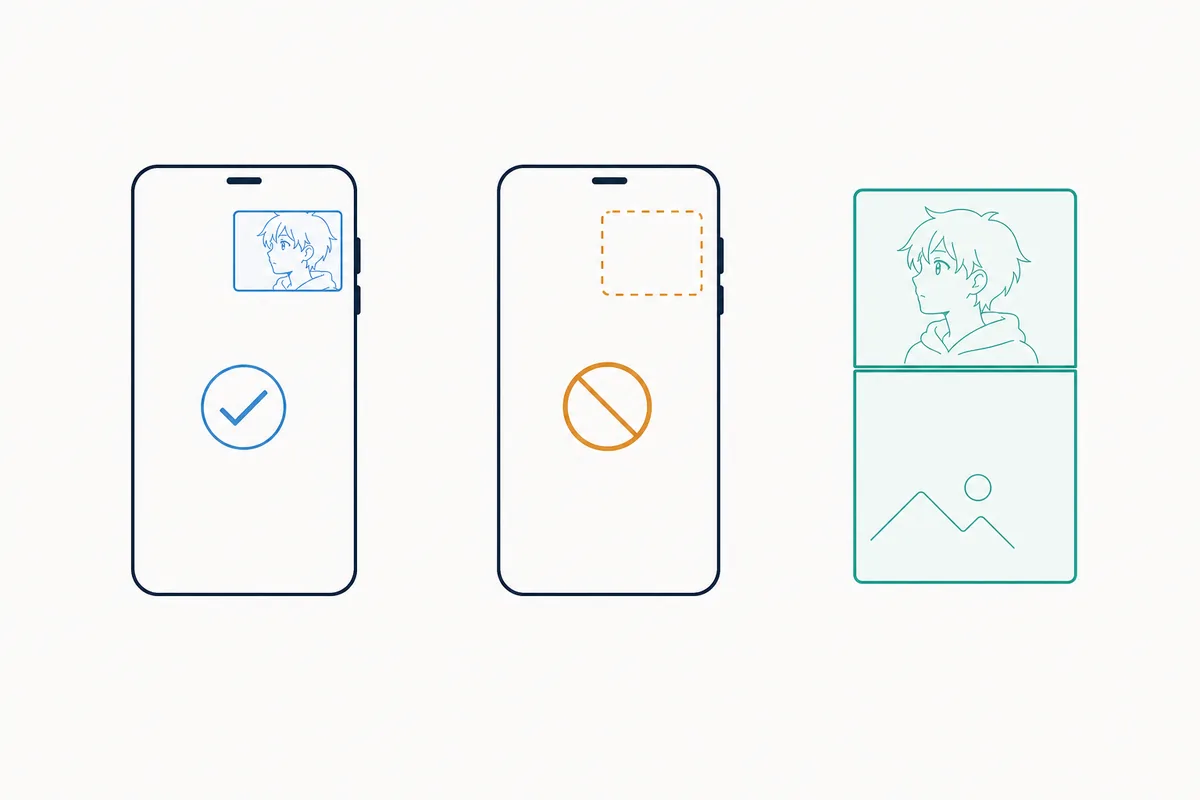
Qué hacer cuando PiP no aparece
Sigue estas comprobaciones en orden. Cuando confirmes que la limitación es del reproductor, detente: reinstalar no puede reparar una función que la versión actual nunca ofrece.
Notas de seguridad y privacidad al probar PiP
La imagen en imagen es un comportamiento de pantalla, no un certificado de seguridad. Una ventana flotante no demuestra que un APK sea oficial, no haya sido modificado, esté libre de malware o tenga derechos para distribuir el vídeo. Si pruebas una app instalada fuera de Google Play, verifica por separado el paquete, la fuente, los permisos y la información de la versión.
Mantén la prueba centrada. No concedas accesibilidad, lectura de notificaciones, administrador del dispositivo ni permisos de superposición sin una razón clara solo para obtener una ventana de vídeo. Usa Play Protect y las advertencias normales del teléfono; no digas que una página es segura simplemente porque el vídeo se reproduce.
- Que PiP funcione solo demuestra que el reproductor actual puede mostrar una ventana flotante en ese dispositivo.
- Una promesa de PiP garantizado, funciones premium o un APK modificado aún necesita verificación independiente.
- No introduzcas credenciales en una página espejo solo para probar una función de reproducción.
- Si dudas, usa una ruta de navegador o app conocida y separa las promesas de la página del comportamiento confirmado de Android.
Guías relacionadas de Anime Salt APK
Abre la guía que corresponda al problema real; PiP no sustituye las comprobaciones de instalación, subtítulos o fuente.
- Guía de instalación del APK en Android — para permisos y primer inicio
- Guía de subtítulos de Anime Salt — para elegir pistas y corregir subtítulos
- Guía para arreglar Anime Salt — para buffering, servidores, cierres y errores de actualización
- comparación de apps de anime gratis — para valorar app, navegador y servicios oficiales
- guía de mejores webs de anime gratis — para revisar seguridad y reproductores del navegador
Preguntas frecuentes sobre anime en imagen en imagen
Resumen
La forma más fiable de ver anime en imagen en imagen en Android es probar la app o el reproductor del navegador exactos en el dispositivo exacto. Inicia una reproducción real, sal con Inicio, comprueba la ventana flotante y prueba controles y subtítulos. Si no aparece, revisa una vez el permiso y compara una alternativa compatible antes de reinstalar.
Para usuarios de Anime Salt, separa PiP de la verificación del APK. Una ventana que funciona no dice nada sobre la fuente, la identidad del paquete, los permisos ni los derechos de distribución. Usa las guías de instalación, subtítulos, fallos y enlaces seguros cuando ese sea el problema real.
Fuentes y lecturas recomendadas
- Android Help: modo de imagen en imagen — Comportamiento de la plataforma y orientación del dispositivo.
- Android Developers: imagen en imagen — Por qué la app o el reproductor deben implementar PiP.
- Ayuda de YouTube: imagen en imagen en Android — Ejemplo de comportamiento y limitaciones específicas de una app.
Sobre la autora
Sophie Nakamura
Redactora de tecnología móvil y probadora de streaming anime
Sophie Nakamura escribe guías prácticas sobre apps Android, reproducción en streaming, verificación de APK y ajustes del dispositivo. Distingue el comportamiento confirmado de Android de las funciones que dependen de cada app o reproductor.
Última actualización: 2 de agosto de 2026