Anime Salt Android TV : guide Firestick et dépannage
Installer Anime Salt sur Android TV, Google TV, box TV et Firestick puis tester la lecture, la télécommande et les sous-titres

Sommaire
Si vous cherchez Anime Salt Android TV, l'installation n'est qu'une partie du problème. Il faut aussi une navigation correcte à la télécommande, assez de stockage, des sous-titres lisibles et une source vérifiable avant le sideload.
La différence principale est le contrôle. Sur mobile vous touchez l'écran ; sur TV vous utilisez une télécommande, une application de téléchargement et parfois un gestionnaire de fichiers. Cette page couvre le flux TV complet.
Utilisez-la séparément de la procédure mobile. Elle traite des options développeur, de la navigation, du stockage limité, de l'affichage, des sous-titres et du buffering Wi-Fi.
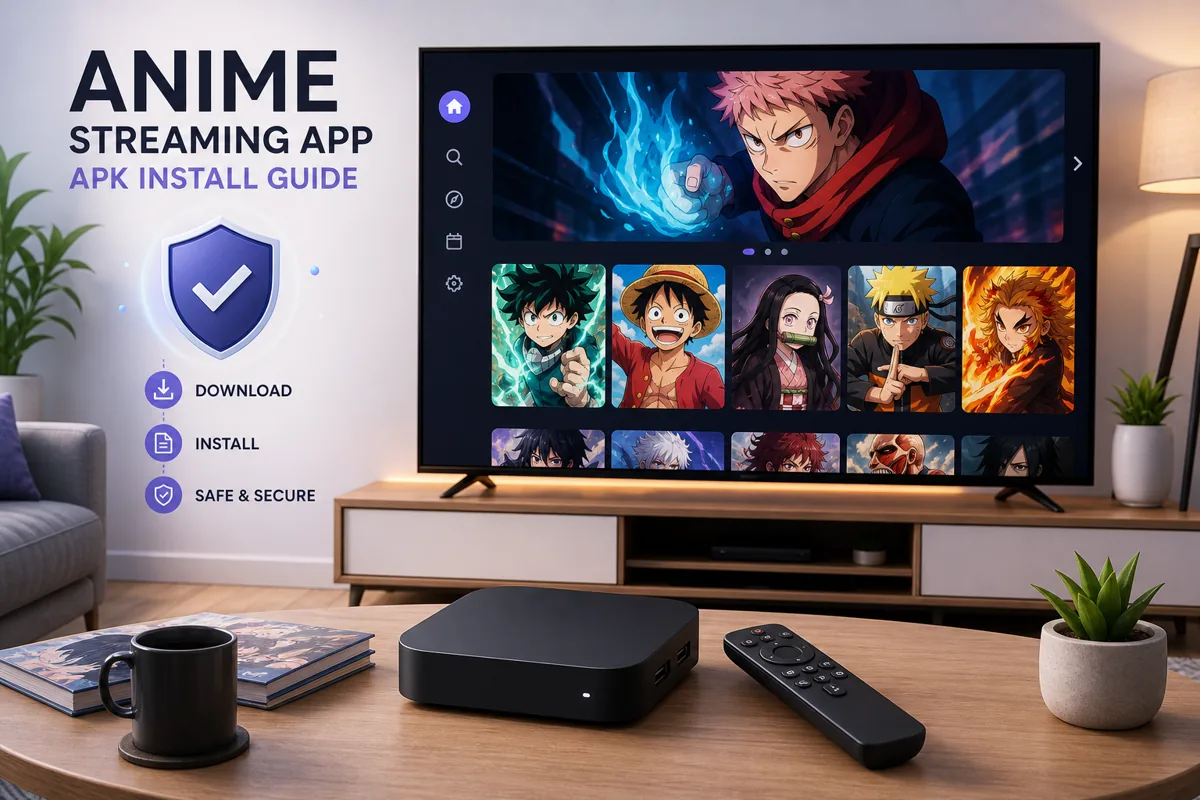
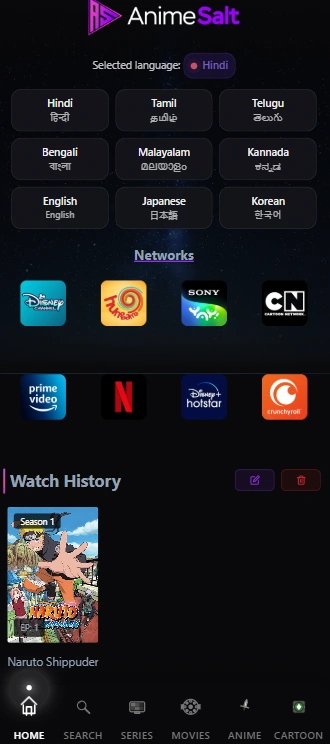
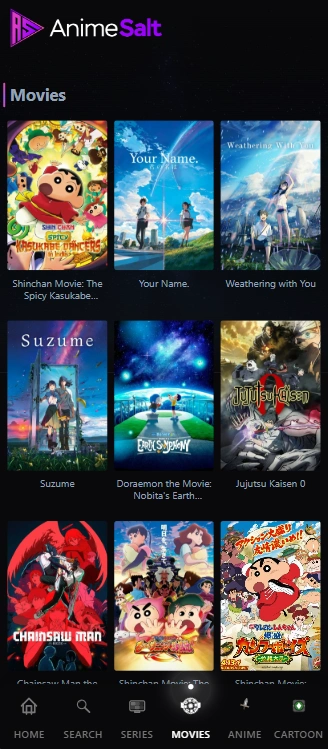
Réponse rapide : l'application Anime Salt fonctionne-t-elle sur Android TV ou Firestick ?
L'application Anime Salt pour Android TV peut généralement être testée sur Android TV, Google TV, une box compatible ou un appareil Fire TV si le sideload est autorisé et si la version Android convient. Les menus, le stockage et la télécommande varient selon l'appareil.
La methode la plus sure consiste a telecharger depuis une page Anime Salt fiable, installer via le flux officiel d'autorisation pour apps inconnues, puis retirer cette autorisation apres l'installation.
Meilleur usage
L'installation TV est utile pour regarder de longs episodes sur le canape. Le telephone reste plus pratique pour rechercher, organiser et telecharger.
Compatibilité Anime Salt Android TV : appareils généralement adaptés
Avant d'installer Anime Salt sur Android TV, séparez compatibilité technique et confort d'utilisation. Un APK peut s'installer tout en restant peu pratique si l'interface suppose le tactile ou si le lecteur masque les sous-titres.
| Type d'appareil | Pertinence | A verifier d'abord |
|---|---|---|
| Appareil Android TV / Google TV | Bon candidat | Version Android, autorisation apps inconnues, stockage libre et controles du lecteur. |
| Box Android TV | Souvent compatible | Utiliser un gestionnaire fiable, eviter Android trop ancien et garder 300 Mo libres. |
| Appareil Amazon Firestick / Fire TV | Possible par sideload | Activer les options developpeur, utiliser Downloader ou un transfert, verifier l'APK. |
| Samsung / LG sans Android | Pas directement | Tizen et webOS n'installent pas d'APK ; utilisez un stick Android, une box ou le casting. |
| Apple TV / Roku | Non compatible APK | Ces plateformes n'executent pas les packages Android APK. |
| Windows ou Mac branche a la TV | Emulateur seulement | Possible pour tester, moins confortable qu'un vrai appareil Android TV. |
Installer Anime Salt APK sur Android TV ou Google TV
Les libelles changent selon la marque, mais le flux reste identique : recuperer l'APK, autoriser l'app qui l'ouvre, installer puis retirer l'autorisation.
- Ouvrez les Parametres sur Android TV ou Google TV.
- Allez dans Applications, Securite et restrictions ou Confidentialite.
- Ouvrez « Installer des applications inconnues » ou « Sources inconnues ».
- Autorisez le navigateur, Downloader ou le gestionnaire de fichiers utilise.
- Telechargez l'APK depuis la page Anime Salt fiable ou transferez-la par USB/cloud.
- Ouvrez le fichier APK et choisissez Installer.
- Lancez Anime Salt et testez recherche, lecture, sous-titres et plein ecran.
- Revenez aux Parametres pour desactiver cette autorisation.
Installer Anime Salt APK sur Firestick ou Fire TV
Fire TV a ses propres menus. L'essentiel est d'autoriser l'installation pour l'application qui telecharge ou ouvre l'APK.
- Ouvrez Parametres sur l'accueil Firestick.
- Allez dans My Fire TV puis A propos. Si Options developpeur est masque, selectionnez plusieurs fois le nom de l'appareil.
- Ouvrez Options developpeur puis Installer des applications inconnues.
- Activez Downloader, le navigateur ou le gestionnaire de fichiers.
- Ouvrez Downloader et saisissez l'URL fiable de l'APK Anime Salt.
- Apres le telechargement, choisissez Installer.
- Supprimez le fichier installateur si propose.
- Ouvrez Anime Salt depuis Vos applications et testez la lecture.
Le stockage Firestick est limite. En cas d'echec, supprimez applications inutiles et cache avant de recommencer.
Meilleure configuration : Android TV, Firestick ou diffusion depuis le téléphone
Avant le sideload, choisissez la configuration qui correspond à votre façon de regarder. Vous évitez ainsi d’installer l’APK sur un appareil où la recherche, les sous-titres ou la télécommande seront moins pratiques que prévu.
| Besoin de visionnage | Meilleure option | Pourquoi cela convient |
|---|---|---|
| Longs épisodes depuis le canapé | Installation sur Android TV ou Firestick | Une installation directe sur TV est pratique si la lecture, les sous-titres et la télécommande fonctionnent bien. |
| Recherche rapide et gestion de liste | Téléphone ou tablette d’abord | Le tactile rend la recherche, la saisie et le changement de titre plus simples qu’une télécommande. |
| Visionnage partagé dans le salon | Téléphone plus cast si disponible | La recherche reste sur le téléphone et le grand écran sert à la lecture. |
| Firestick avec peu de stockage | Installation mobile ou test TV léger | Les Firestick manquent vite de place avec les APK et le cache. |
| Changements fréquents de sous-titres | Tester les contrôles TV avant | Certains lecteurs cachent les sous-titres dans des menus difficiles à atteindre avec la télécommande. |
Installez Anime Salt directement sur la TV seulement après avoir testé un épisode complet avec recherche, sous-titres, changement de serveur et contrôles depuis la télécommande.
Telecommande : rendre l'application plus utilisable
Le probleme TV vient souvent de la navigation, pas de l'installation. Une interface pensee pour le tactile peut mal reagir aux fleches.
Si la selection saute des boutons importants, utilisez ces solutions au lieu de reinstaller l'APK.
- Associer une souris Bluetooth ou air mouse si les listes et controles sont difficiles.
- Utiliser l'application de telecommande du fabricant avec mode pavé tactile.
- Faire des recherches courtes, car saisir de longs titres est lent.
- Preparer les favoris depuis le telephone si la navigation TV est penible.
- Tester pause, changement de serveur, qualite et sous-titres avant une longue session.
Sous-titres, audio et qualite video sur TV
Les sous-titres peuvent se comporter differemment sur grand ecran. Un texte lisible sur telephone peut etre trop petit depuis le canape.
S'ils n'apparaissent pas, verifiez que l'episode inclut bien des sous-titres, puis testez un autre serveur ou une autre qualite.
Sous-titres absents
Changez de serveur ou de source. Si cela marche sur telephone mais pas sur TV, le lecteur TV n'expose peut-etre pas la piste.
Texte trop petit
Cherchez une option de taille. Sinon utilisez le telephone ou le casting pour les episodes tres sous-titres.
Audio decale
Changez de serveur ou relancez l'episode apres buffering.
Video saccadee
Essayez 720p avant 1080p et rapprochez l'appareil du routeur.
Problemes frequents d'installation TV
La plupart des erreurs viennent des autorisations, du stockage, d'un telechargement corrompu ou d'une interface peu adaptee.
Solution :
Activez l'autorisation pour l'application exacte qui ouvre l'APK. Desactivez temporairement les overlays ou outils d'accessibilite.
Solution :
Liberez du stockage, supprimez l'installateur, redemarrez et telechargez a nouveau. Supprimez une ancienne version si besoin.
Solution :
L'APK peut etre incomplete ou Android trop ancien. Re-telechargez et verifiez la version systeme.
Solution :
Associez une souris Bluetooth ou utilisez une telecommande mobile avec pavé tactile.
Solution :
Rapprochez l'appareil du routeur, utilisez 5 GHz ou Ethernet, baissez la qualite et changez de serveur.
Securite avant le sideload sur TV
Considérez le sideload sur TV comme une vérification de source et de permissions, pas comme une garantie de sécurité. Évitez les paquets modifiés, comparez version et détails du paquet et refusez les permissions sans rapport avec le streaming ou le stockage.
Apres installation, desactivez l'installation d'applications inconnues pour Downloader, navigateur ou gestionnaire de fichiers.
Pour l'explication officielle des permissions Android, consultez la documentation Android sur les permissions .
Pour les reglages Fire TV, consultez la documentation Amazon Fire TV .
Ressources Anime Salt associées
- Telecharger Anime Salt APK - vérifiez l'affirmation de version et la source avant l'installation sur TV.
- Installer Anime Salt APK sur Android - pour telephone et tablette.
- Ressource sur les liens sûrs Anime Salt - verifiez les domaines avant de telecharger.
- Securite Anime Salt Premium APK - evitez les promesses premium ou modifiees.
- Activer les sous-titres dans Anime Salt - corrigez les sous-titres avant de compter sur la TV.
Questions frequentes
Faut-il utiliser Anime Salt sur TV ?
Anime Salt Android TV peut convenir si votre objectif est le grand écran et si le sideload, la télécommande, les sous-titres et le stockage fonctionnent. Le téléphone reste plus pratique pour rechercher, saisir du texte et gérer les téléchargements.
Faites un test simple : source fiable, telecommande, episode sous-titre, changement de serveur et buffering acceptable.
Références
- Android Developers - aperçu des autorisations des applications
- Amazon Developer - réglages de Fire TV
- Ressources Anime Salt d'installation et de sécurité sur ce site
Derniere mise a jour : 12 septembre 2026