Anime Salt ne fonctionne pas ? 9 solutions sûres
Un guide Android orienté diagnostic pour Anime Salt ne fonctionne pas, d’une source vidéo indisponible à l’échec d’installation.

Sommaire
Quand Anime Salt ne fonctionne pas, vérifiez si le problème concerne un titre, toutes les sources, un réseau ou l’application entière. Cette distinction évite de remplacer un APK pour une interruption temporaire.
Cette démarche sépare réseau, source, lecteur, cache, permissions Android, installation et origine du fichier APK.
Ne réinstallez pas depuis un miroir inconnu parce qu'un seul épisode échoue. Changez de source, videz le cache et vérifiez le fichier.
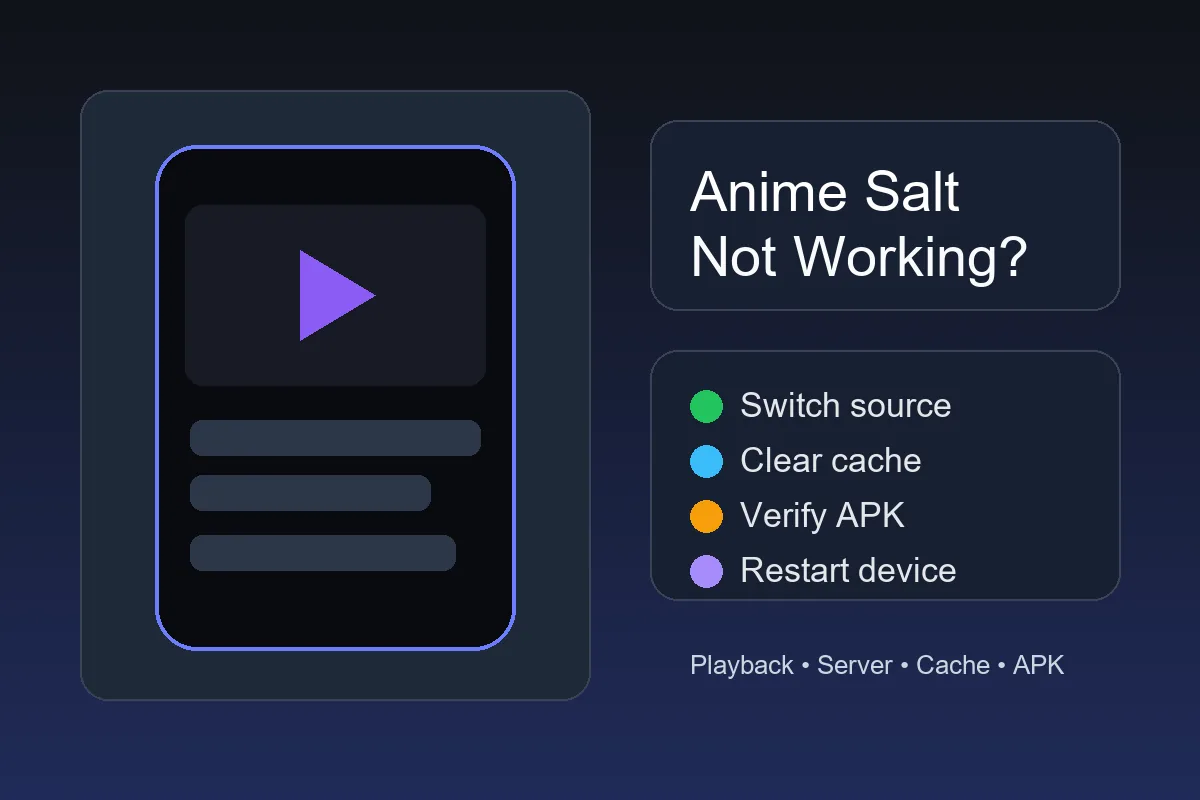
Réponse rapide : que tester d'abord si Anime Salt ne fonctionne pas ?
Si Anime Salt s'ouvre mais qu'une vidéo ne démarre pas, changez de source ou de serveur pour le même épisode, baissez la qualité une fois puis rechargez le lecteur. Si plusieurs épisodes échouent, comparez Wi-Fi et données mobiles, videz le cache, redémarrez et vérifiez l'espace libre.
Si l'application ne s'ouvre pas, ne supprimez pas les données tout de suite. Forcez l'arrêt, videz le cache, redémarrez et confirmez que l'APK vient de la source à laquelle vous faisiez déjà confiance.
Si l'application fonctionne sur un réseau mais pas sur un autre, vérifiez les filtres DNS, le DNS privé, le VPN, les bloqueurs et les restrictions du routeur avant de changer l'APK. Un échec lié au réseau indique fortement que le fichier installé n'est pas la première chose à remplacer.
Premier geste
Un seul épisode cassé indique souvent une source, pas l'application. Réinstallez seulement si plusieurs épisodes et sources échouent.
Checklist Anime Salt : symptôme, cause probable, meilleure solution
Utilisez ce tableau pour éviter de corriger la mauvaise couche.
| Symptôme | Cause probable | Premier correctif |
|---|---|---|
| Un épisode ne charge pas | Source morte ou saturée | Changer de serveur puis baisser la qualité |
| Toutes les vidéos buffèrent | Réseau, route ISP ou stockage | Tester un autre réseau et vider le cache |
| L'app crashe au lancement | Cache, stockage faible ou version | Forcer l'arrêt, vider le cache, redémarrer |
| Écran noir après mise à jour | Mise à jour cassée ou données anciennes | Vider le cache; réinstaller seulement depuis source sûre |
| Application impossible à installer | Permission, stockage, signature ou APK corrompu | Suivre la procédure d'installation Android |
| Sous-titres absents | La source n'a pas de piste | Consulter la procédure pour les sous-titres |
| Télécommande TV inutilisable | Focus ou mise à l'échelle | Lire la procédure Android TV et Firestick |
9 corrections rapides pour Anime Salt
Suivez cet ordre. Les premières actions ne suppriment pas vos données.
-
Changer la source de l'épisode
Le même épisode peut fonctionner sur un autre serveur.
-
Baisser la qualité une fois
Testez 720p ou 480p pour isoler bande passante et charge.
-
Recharger le lecteur
Fermez l'épisode, attendez dix secondes et rouvrez-le.
-
Tester un autre réseau
Comparez Wi-Fi et données mobiles.
-
Forcer l'arrêt
Réglages Android > Apps > Anime Salt > Forcer l'arrêt.
-
Vider le cache, pas les données
Commencez par le cache pour garder vos préférences.
-
Libérer du stockage
Gardez plusieurs centaines de Mo libres.
-
Redémarrer l'appareil
Cela réinitialise réseau, mémoire et décodeur.
-
Vérifier la source APK
Comparez version, taille, permissions et chemin de téléchargement.
Savoir si le problème est local, lié à l'APK ou au serveur
Avant de réinstaller Anime Salt, classez le symptôme : téléphone ou réseau, build APK, ou source de streaming. Cela évite de supprimer une configuration saine quand le vrai problème est temporaire.
Utilisez le tableau après les corrections rapides. Si deux appareils sur des réseaux différents échouent sur le même titre, attendez et réessayez plutôt que de télécharger des APK aléatoires.
| Source probable | Signes courants | Étape suivante |
|---|---|---|
| Téléphone ou réseau | Seul votre appareil bufferise, plante ou affiche un lecteur vide. | Videz le cache, changez de réseau, redémarrez Android, puis testez. |
| APK ou mise à jour | L'app s'ouvre mais l'installation échoue, conflit ou permissions changées. | Vérifiez la source et les détails du paquet avant réinstallation. |
| Serveur ou source | Plusieurs épisodes échouent ou le même titre échoue ailleurs. | Attendez, essayez une autre source dans l'app et évitez les miroirs risqués. |
| Filtrage régional ou FAI | L'app marche en données mobiles mais pas en Wi-Fi, ou l'inverse. | Testez un autre réseau et vérifiez DNS ou bloqueurs. |
| DNS, VPN ou bloqueur de contenu | Les pages chargent partiellement, des sources disparaissent ou la lecture change lorsqu'un VPN, un DNS privé ou un bloqueur est actif. | Mettez un filtre en pause à la fois, testez le même titre, puis rétablissez le réglage après le test. |
Règle prudente
Ne supprimez pas l'app et n'installez pas de mod tant que vous ne savez pas si le problème suit l'appareil, l'APK ou la source vidéo.
Corriger lecture, buffering, écran noir et serveurs
Corrigez le chemin de streaming avant de toucher au fichier APK.
Correction :
Baissez la qualité, changez de source et testez un autre réseau.
Correction :
Rouvrez l'épisode et changez de source. Si tout est noir, videz le cache.
Correction :
Attendez puis rouvrez. Si tous les titres échouent, l'APK peut être ancien ou filtré.
Correction :
Changez de source, redémarrez et fermez les apps lourdes.
Correction :
Libérez du stockage, reconnectez le Wi-Fi et testez un épisode court.
Problèmes d'installation, de mise à jour et de crash
Les erreurs d'installation viennent souvent des permissions, d'un APK corrompu, d'une signature différente ou d'un manque d'espace.
N'installez pas un fichier premium ou mod pour résoudre un crash; cela peut ajouter des conflits.
Application impossible à installer
Supprimez l'APK incomplet, libérez de l'espace, retéléchargez-le et activez l'installation d'applications inconnues pour le navigateur ou le gestionnaire de fichiers.
Erreur d'analyse du paquet
Confirmez qu'Android 5.0 ou une version ultérieure est installé, puis retéléchargez le fichier. Un APK très petit indique souvent un téléchargement incomplet.
Crash au lancement
Videz le cache, redémarrez, puis réinstallez seulement si le crash continue.
La mise à jour casse l'app
Vérifiez si elle vient d'un autre site avec une autre signature.
Vérifier la source APK avant de réinstaller
Les recherches de dépannage peuvent mener à des clones promettant une APK fixed, premium ou modded.
Avant de réinstaller, comparez taille, version, exigence Android, date et explication des permissions.
Règle de réinstallation
Réinstallez uniquement depuis une source déjà fiable après avoir testé source, cache, stockage et redémarrage.
Réglages Android pouvant bloquer Anime Salt
Android peut bloquer l'installation, afficher des alertes ou limiter l'activité en arrière-plan.
Lisez les alertes Play Protect et changez la batterie seulement si le fichier est fiable.
Google explique Play Protect dans son aide Google Play Protect .
Pour le stockage des apps, consultez aide Android cache et stockage .
Ressources Anime Salt associées
- Installer Anime Salt APK sur Android - pour les erreurs d'installation
- Activer les sous-titres dans Anime Salt - si seuls les captions échouent
- Ressource sur les liens sûrs Anime Salt - vérifier les pages de téléchargement
- Anime Salt sur Android TV et Firestick - corriger les problèmes TV
- Ressource sur le téléchargement hors ligne Anime Salt - corrigez files bloquées et lecture hors ligne
- L’app Anime Salt est-elle sûre ? - Vérifiez le paquet et la source avant de remplacer une app qui ne rencontre peut-être qu’un souci de lecture.
Questions fréquentes
Corriger la couche réellement en panne
Anime Salt ne fonctionne pas ne veut pas toujours dire que l'APK est cassé. Vérifiez source, réseau, cache, stockage, permissions et origine du téléchargement.
Commencez par changer de source et vider le cache. Passez à l'installation seulement en cas d'erreurs Android, de signature ou de crashs répétés.
Références
- Aide Google Play : Play Protect et analyse des apps
- Aide Android : stockage, cache et gestion des apps
- Ressources Anime Salt APK : installation, sous-titres, lien sûr et Android TV
Dernière mise à jour : 22 octobre 2026