Anime Salt Android TV: Firestick-Setup und Bedienung
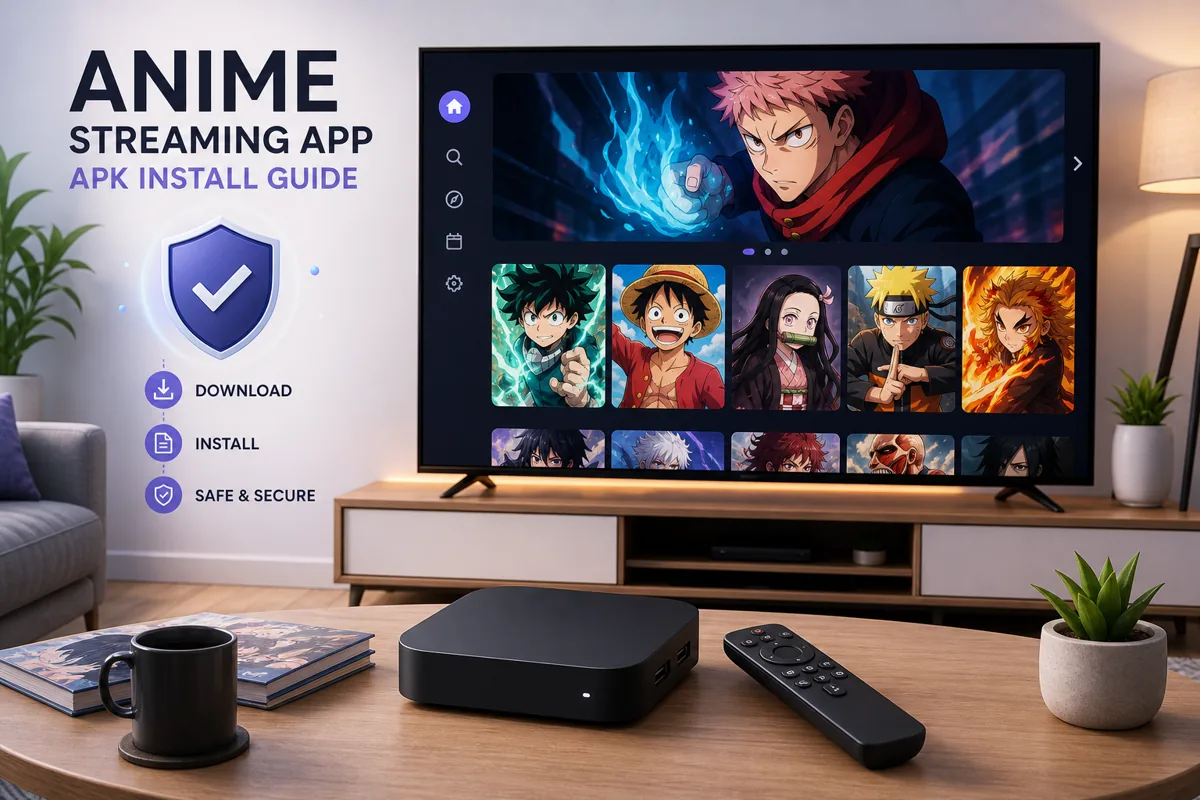
Anime Salt auf Android TV, Google TV, TV-Box und Firestick installieren und Wiedergabe, Fernbedienung und Untertitel testen

Inhaltsverzeichnis
Wenn du nach Anime Salt Android TV suchst, geht es nicht nur um die Installation. Du brauchst auch eine brauchbare Fernbedienung, genügend Speicher, lesbare Untertitel und eine prüfbare Quelle vor dem Sideloading.
Der Unterschied liegt in der Bedienung. Auf dem Smartphone tippst du direkt, am Fernseher brauchst du Fernbedienung, Downloader-App und manchmal einen Dateimanager. Diese Anleitung erklärt den TV-Ablauf vom Herunterladen bis zur Wiedergabe.
Nutze sie getrennt von der normalen Smartphone-Anleitung. Hier geht es um Entwickleroptionen, Fernbedienung, begrenzten Speicher, Bildschirmdarstellung, Untertitel und WLAN-Buffering.
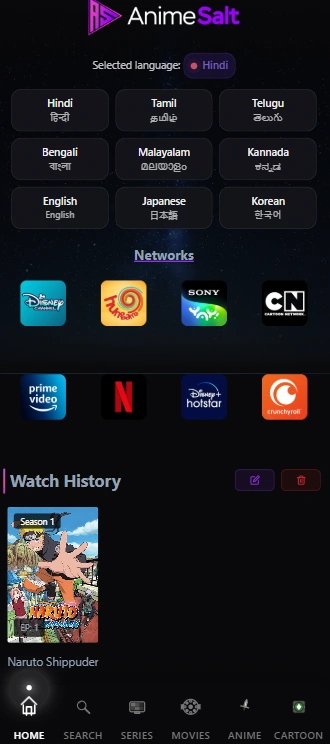
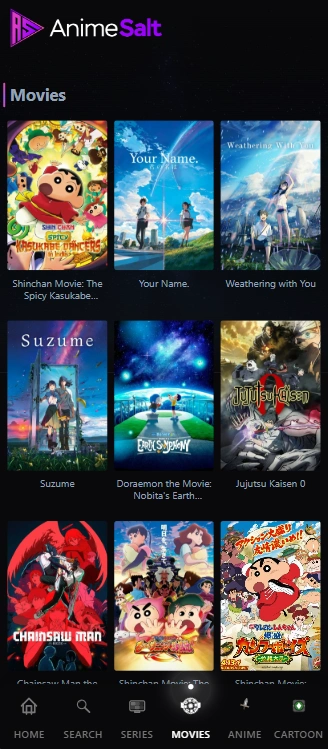
Kurzantwort: Läuft die Anime Salt App auf Android TV oder Firestick?
Die Anime Salt App für Android TV lässt sich meist auf Android TV, Google TV, kompatiblen TV-Boxen oder Fire-TV-Geräten testen, wenn Sideloading erlaubt ist und die Android-Anforderung passt. Menüs, Speicher und Fernbedienung unterscheiden sich je nach Gerät.
Am sichersten ist das Herunterladen von einer vertrauenswürdigen Anime-Salt-Seite, die Installation über die offizielle Berechtigung für unbekannte Apps und das anschließende Deaktivieren dieser Berechtigung.
Beste Nutzung
TV lohnt sich fur lange Episoden auf dem Sofa. Fur Suche, Listen und Downloads bleibt das Smartphone oft bequemer.
Anime Salt Android TV: Welche Geräte meist funktionieren
Vor der Installation auf Android TV solltest du technische Kompatibilität und Bedienkomfort trennen. Eine APK kann installiert werden und trotzdem unpraktisch sein, wenn sie Touch-Eingabe erwartet oder Untertitel im Player schwer erreichbar sind.
| Geratetyp | Eignung | Vorher prufen |
|---|---|---|
| Android-TV-/Google-TV-Gerät | Guter Testkandidat | Android-Version, unbekannte Apps, Speicher und Player-Bedienung per Fernbedienung. |
| Android TV Box | Oft nutzbar | Seriosen Dateimanager verwenden, sehr alte Android-Versionen meiden, 300 MB frei halten. |
| Amazon-Firestick-/Fire-TV-Gerät | Per Sideload moglich | Entwickleroptionen aktivieren, Downloader oder Transfer nutzen, APK prufen. |
| Samsung / LG ohne Android | Nicht direkt | Tizen und webOS installieren keine APK; Android-Stick, TV-Box oder Casting nutzen. |
| Apple TV / Roku | Nicht als APK | Diese Plattformen fuhren keine Android-APK-Pakete aus. |
| Windows oder Mac am TV | Nur Emulator | Zum Testen moglich, meist weniger bequem als echtes Android TV. |
Anime Salt APK auf Android TV oder Google TV installieren
Die Bezeichnungen variieren je nach Marke. Der sichere Ablauf bleibt gleich: APK laden oder ubertragen, Berechtigung fur die offnende App setzen, installieren, Berechtigung wieder entfernen.
- Offne die Einstellungen auf Android TV oder Google TV.
- Gehe zu Apps, Sicherheit & Einschrankungen oder Datenschutz.
- Offne Unbekannte Apps installieren oder Unbekannte Quellen.
- Erlaube den Browser, Downloader oder Dateimanager, der die APK offnet.
- Lade die APK von der vertrauenswurdigen Anime-Salt-Downloadseite oder ubertrage sie per USB/Cloud.
- Offne die APK im Dateimanager und wahle Installieren.
- Starte Anime Salt und teste Suche, Wiedergabe, Untertitel und Vollbild.
- Deaktiviere danach die Installationsberechtigung wieder.
Anime Salt APK auf Firestick oder Fire TV installieren
Fire TV verwendet eigene Menüs. Wichtig ist, die Installation für die App zu erlauben, die den Abruf oder die Datei öffnet.
- Offne Einstellungen auf dem Firestick.
- Gehe zu Mein Fire TV und Info. Wenn Entwickleroptionen fehlen, wahle den Geratenamen mehrmals aus.
- Offne Entwickleroptionen und Unbekannte Apps installieren.
- Aktiviere Downloader, Browser oder Dateimanager.
- Offne Downloader und gib die vertrauenswurdige Anime-Salt-APK-URL ein.
- Wähle nach dem Herunterladen „Installieren“.
- Losche die Installationsdatei, wenn Fire TV es anbietet.
- Starte Anime Salt unter Deine Apps & Kanale und teste die Wiedergabe.
Firestick-Speicher ist knapp. Bei Fehlern entferne ungenutzte Apps und Cache, dann lade die APK erneut.
Beste Einrichtung: Android TV, Firestick oder Smartphone-Casting?
Wähle vor dem Sideload die Einrichtung, die zu deinem Sehverhalten passt. So vermeidest du eine APK-Installation auf einem Gerät, auf dem Suche, Untertitel oder Fernbedienung schlechter funktionieren als erwartet.
| Sehbedarf | Beste Option | Warum es passt |
|---|---|---|
| Lange Folgen auf dem Sofa | Installation auf Android TV oder Firestick | Eine direkte TV-Installation ist bequem, sobald Wiedergabe, Untertitel und Fernbedienung funktionieren. |
| Schnelle Suche und Watchlist | Zuerst Smartphone oder Tablet | Touch-Eingabe ist für Suche, Tippen und Titelwechsel leichter als eine TV-Fernbedienung. |
| Gemeinsames Schauen im Wohnzimmer | Smartphone plus Casting, wenn verfügbar | Die Suche bleibt auf dem Smartphone, der große Bildschirm zeigt die Wiedergabe. |
| Firestick mit wenig Speicher | Smartphone-Installation oder leichter TV-Test | Firesticks werden durch APK-Downloads und Cache schnell voll. |
| Häufige Untertitelwechsel | TV-Steuerung vorher testen | Manche Player verstecken Untertitelmenüs, die per Fernbedienung schwer erreichbar sind. |
Installiere Anime Salt direkt auf dem TV erst, wenn eine komplette Testfolge Suche, Untertitel, Serverwechsel und Wiedergabesteuerung per Fernbedienung bestanden hat.
Fernbedienung: App am TV besser bedienen
Das grosste TV-Problem ist oft nicht die Installation, sondern Navigation. Touch-Apps reagieren mit einer normalen Fernbedienung manchmal schlecht.
Wenn Auswahlfelder ubersprungen werden, nutze praktische Hilfen statt die APK wiederholt neu zu installieren.
- Bluetooth-Maus oder Air-Mouse koppeln, wenn Listen oder Player-Knöpfe schwer erreichbar sind.
- TV-Hersteller-App mit Touchpad-Modus verwenden.
- Kurze Suchbegriffe nutzen, weil lange Anime-Titel per Fernbedienung langsam sind.
- Favoriten bei Bedarf auf dem Smartphone vorbereiten.
- Pause, Serverwechsel, Qualitat und Untertitel vor einer langen Sitzung testen.
Untertitel, Audio und Videoqualitat auf dem Fernseher
Untertitel konnen auf grossen Bildschirmen anders wirken. Text, der am Smartphone passt, kann vom Sofa zu klein sein.
Wenn Untertitel fehlen, prufe zuerst, ob die Episode Untertitel enthalt. Danach Server wechseln, Qualitat senken oder Player neu starten.
Untertitel fehlen
Anderen Server oder andere Quelle testen. Wenn es am Smartphone klappt, zeigt der TV-Player die Spur eventuell nicht korrekt.
Text zu klein
Nach Untertitelgrosse suchen. Falls nicht vorhanden, Smartphone oder Casting fur untertitelintensive Folgen nutzen.
Audio versetzt
Server oder Qualitat wechseln. Ein Neustart der Episode behebt oft Verzogerungen nach Buffering.
Video ruckelt
Erst 720p statt 1080p testen. TV-Gerate stehen oft weiter vom Router entfernt.
Haufige Installationsprobleme am TV
Die meisten Fehler entstehen durch Berechtigungen, Speicher, kaputte Downloads oder eine nicht fernbedienungsfreundliche Oberflache.
Losung:
Berechtigung fur genau die App aktivieren, die die APK offnet. Overlays oder Bedienungshilfen testweise deaktivieren.
Losung:
Speicher freigeben, Installer loschen, neu starten und erneut downloaden. Alte Version vorher entfernen.
Losung:
APK ist moglicherweise unvollstandig oder Android zu alt. Datei neu laden und Systemversion prufen.
Losung:
Bluetooth-Maus koppeln, Handy-Fernbedienung mit Touchpad nutzen oder am Smartphone browsen.
Losung:
Naher an Router, 5-GHz-WLAN oder Ethernet nutzen, Qualitat senken und Server wechseln.
Sicherheitschecks vor dem Sideload auf TV-Geraten
Behandle TV-Sideloading als Prüfung von Quelle und Berechtigungen, nicht als Sicherheitsgarantie. Vermeide modifizierte Pakete, vergleiche Version und Paketdaten und lehne Berechtigungen ab, die nichts mit Streaming oder Speicher zu tun haben.
Nach der Installation solltest du unbekannte App-Installationen fur Downloader, Browser oder Dateimanager wieder deaktivieren.
Androids offizielle Erklarung zu App-Berechtigungen findest du in der Android-Dokumentation zu App-Berechtigungen .
Fur Fire-TV-Einstellungen siehe die Amazon Fire TV Developer-Dokumentation .
Weitere Anime-Salt-Anleitungen
- Anime Salt APK herunterladen - prüfe Versionsangabe und Quelle vor der Installation auf dem TV.
- Anime Salt APK auf Android installieren - fur Smartphone und Tablet.
- Anime Salt sichere Links - Domains vor dem Herunterladen prüfen.
- Anime Salt Premium APK Sicherheit - irrefuhrende Premium- oder Mod-Versprechen vermeiden.
- Untertitel in Anime Salt aktivieren - Untertitel prüfen, bevor du dich auf das TV-Setup verlässt.
Haufige Fragen
Solltest du Anime Salt auf dem TV nutzen?
Anime Salt Android TV eignet sich zum Testen, wenn du vor allem auf dem großen Bildschirm schauen möchtest und Sideloading, Fernbedienung, Untertitel und Speicher funktionieren. Für Suche, Tippen und Downloads bleibt das Smartphone bequemer.
Teste sauber: vertrauenswurdige Quelle, Fernbedienung, eine Episode mit Untertiteln, Serverwechsel und Buffering.
Quellen
- Android Developers - Überblick über App-Berechtigungen
- Amazon Developer - Fire-TV-App- und Geräteeinstellungen
- Anime Salt Installations- und Sicherheitsanleitungen auf dieser Website
Zuletzt aktualisiert: 12.09.2026