Anime Salt Android TV: guía para Firestick y controles
Cómo instalar Anime Salt en Android TV, Google TV, TV Box y Firestick y probar la reproducción, el mando y los subtítulos

Tabla de contenidos
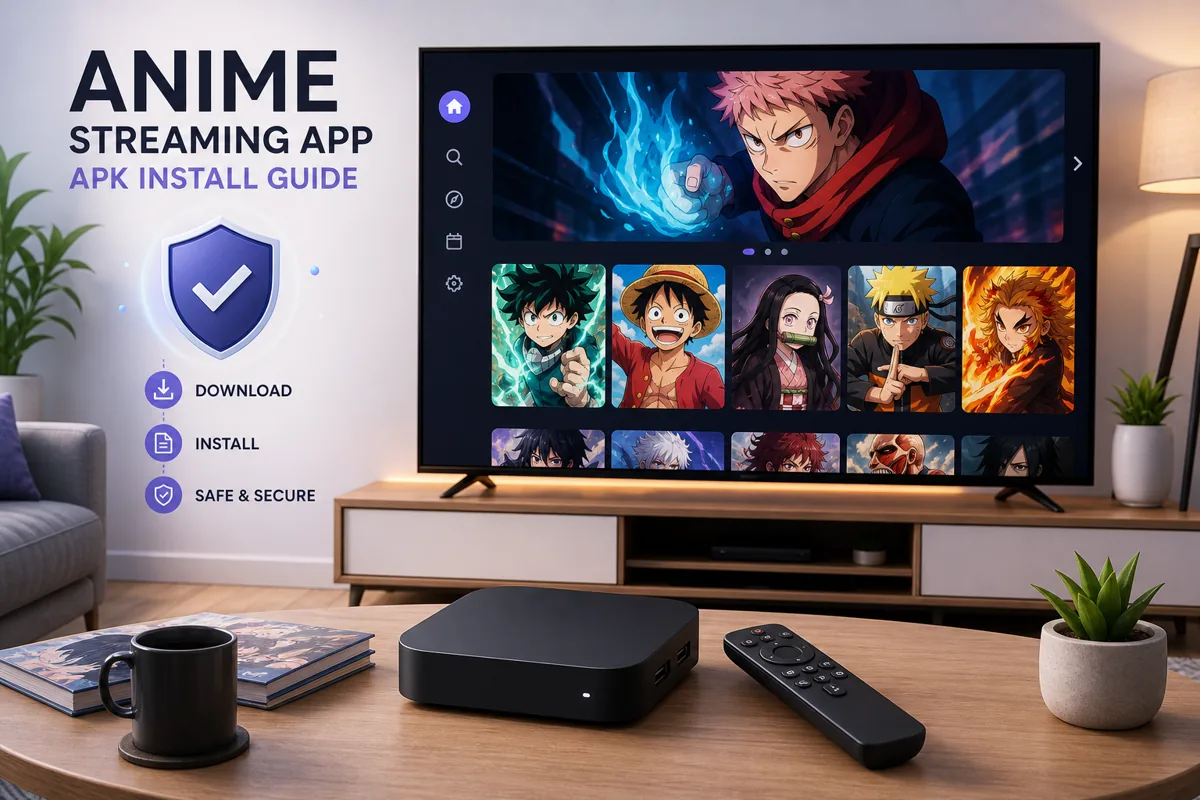
Si buscaste Anime Salt Android TV, instalar la APK es solo el primer paso. También necesitas navegación con mando, espacio, subtítulos legibles y una fuente comprobable antes de depender de la app.
El móvil usa toques; la TV necesita mando, descargador y a veces gestor de archivos. Esta guía cubre descargar o transferir la APK, permitir la instalación, abrirla y corregir controles incómodos.
Úsala aparte de la guía para teléfonos. Incluye opciones de desarrollador, mando, almacenamiento, escala, subtítulos y buffering por Wi-Fi.
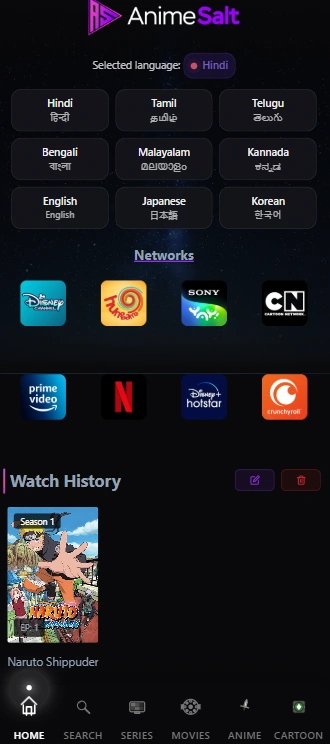
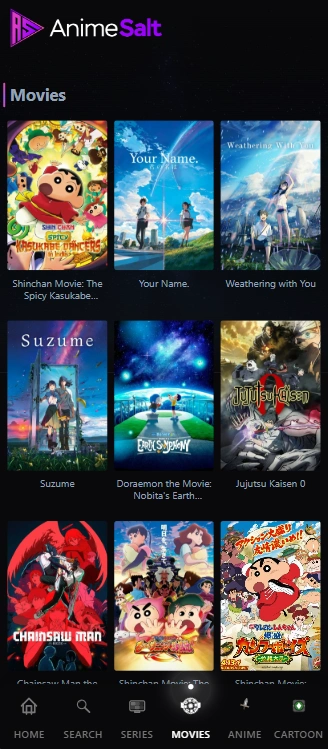
Respuesta rápida: Anime Salt Android TV y Firestick, ¿funciona?
La app puede probarse en Android TV, Google TV, TV boxes compatibles o Fire TV si permiten sideload y cumplen el requisito de Android. Menús, espacio y mando varían.
Descarga desde una página confiable, usa el permiso de apps desconocidas y quítalo después. Si navegar es difícil, empareja un ratón Bluetooth, usa el mando del móvil o transmite desde el teléfono.
Mejor uso
Instala en TV si ves episodios largos desde el sofá. Usa la versión móvil si necesitas búsqueda, gestión de episodios o descargas para viajar.
Compatibilidad de Anime Salt Android TV: dispositivos que suelen funcionar
Antes de instalar Anime Salt en Android TV, separa la compatibilidad técnica de la comodidad. Una APK puede instalarse y seguir siendo incómoda si la interfaz espera toques o si el reproductor oculta los subtítulos.
| Tipo de dispositivo | Encaje | Qué revisar primero |
|---|---|---|
| Dispositivo Android TV / Google TV | Buen candidato | Versión Android, permiso de apps desconocidas, espacio y foco del mando. |
| TV Box Android | Suele funcionar | Usa un gestor fiable, evita Android antiguo y deja 300 MB libres. |
| Dispositivo Amazon Firestick / Fire TV | Posible con sideload | Activa opciones de desarrollador, usa Downloader o transferencia y verifica la APK. |
| Samsung / LG sin Android | No compatible directamente | No instalan APK; usa stick Android, TV Box o casting. |
| Apple TV / Roku | No compatible como APK | Estas plataformas no ejecutan APK Android. |
| Windows o Mac conectado a TV | Solo con emulador | Sirve para probar, pero un Android TV real suele ser más cómodo. |
Cómo instalar Anime Salt APK en Android TV o Google TV
Las etiquetas cambian según la marca, pero el flujo es: descargar o transferir, dar permiso a la app que abre la APK, instalar y retirar el permiso.
- Abre Ajustes en Android TV o Google TV.
- Abre Apps, Seguridad y restricciones o Privacidad, según la marca.
- Abre Instalar apps desconocidas o Fuentes desconocidas.
- Permite el navegador, Downloader o gestor que abrirá la APK.
- Descarga la APK desde una página confiable o transfiérela por USB o nube.
- Abre la APK en el gestor y pulsa Instalar.
- Inicia Anime Salt y prueba búsqueda, reproducción, subtítulos y pantalla completa.
- Vuelve a Ajustes y desactiva el permiso de esa app.
Cómo instalar Anime Salt APK en Firestick o Fire TV
Fire TV usa otros menús. Downloader es habitual, pero permite la instalación para la app que gestiona la descarga.
- Abre Ajustes en la pantalla principal de Firestick.
- Ve a Mi Fire TV > Acerca de. Si Opciones de desarrollador está oculto, selecciona varias veces el nombre del dispositivo.
- Abre Opciones de desarrollador y elige Instalar apps desconocidas.
- Activa Downloader, navegador o gestor de archivos.
- Abre Downloader e introduce la URL confiable de Anime Salt APK.
- Cuando termine, selecciona Instalar.
- Borra el instalador si se ofrece para ahorrar espacio.
- Abre Anime Salt desde Tus apps y canales y prueba la reproducción.
El almacenamiento de Firestick es limitado. Si falla, elimina apps y caché antes de probar otra vez.
Mejor configuración: Android TV, Firestick o enviar desde el móvil
Antes del sideload, elige una configuración donde búsqueda, subtítulos y mando sigan siendo cómodos.
| Necesidad de uso | Mejor opción | Por qué encaja |
|---|---|---|
| Episodios largos desde el sofá | Instalar en Android TV o Firestick | Es cómoda cuando reproducción, subtítulos y mando funcionan. |
| Buscar rápido y gestionar lista | Teléfono o tablet primero | La pantalla táctil facilita buscar y escribir. |
| Ver en sala compartida | Móvil más casting si está disponible | La búsqueda queda en el móvil y la reproducción en pantalla grande. |
| Firestick con poco espacio | Instalación en móvil o prueba ligera en TV | Firestick puede quedarse sin espacio por APK y caché. |
| Cambios frecuentes de subtítulos | Probar controles de TV antes | Algunos reproductores esconden subtítulos en menús difíciles. |
Instala en TV solo después de probar un episodio completo con búsqueda, subtítulos, servidor y controles desde el mando.
Configuración del mando: hacer la app más usable en TV
El mayor problema en TV puede ser navegar. Una interfaz pensada para toques puede ocultar botones al mando estándar.
Empieza con el mando normal. Si salta controles, usa una solución práctica en vez de reinstalar repetidamente.
- Empareja un ratón Bluetooth si las listas o controles no responden.
- Usa la app de mando del fabricante con modo touchpad si existe.
- Escribe búsquedas cortas; el mando es lento para títulos largos.
- Añade favoritos desde el móvil si navegar en TV es incómodo.
- Prueba pausa, servidor, calidad y subtítulos antes de una sesión larga.
Subtítulos, audio y calidad de video en TV
Los subtítulos cambian en pantalla grande. Un texto legible en móvil puede verse pequeño y algunos reproductores esconden sus controles.
Si no aparecen, confirma que el episodio los incluye y prueba otro servidor, menor calidad o reiniciar el reproductor.
Faltan subtítulos
Cambia de servidor o fuente. Si funciona en móvil pero no en TV, el reproductor puede ocultar la pista.
Texto demasiado pequeño
Busca una opción de tamaño; si no existe, usa móvil o casting.
Audio desincronizado
Prueba otro servidor o calidad. Reinicia el episodio tras el buffering.
Video entrecortado
Prueba 720p antes que 1080p; la TV suele estar más lejos del router.
Problemas comunes de instalación en TV
La mayoría de errores vienen de permisos, almacenamiento, descargas dañadas o una interfaz táctil.
Solución:
Activa el permiso para la app exacta que abrió la APK. Desactiva temporalmente superposiciones si bloquean el botón.
Solución:
Libera espacio, borra el instalador, reinicia y descarga de nuevo. Quita la versión anterior para evitar conflictos.
Solución:
La APK puede estar incompleta o Android ser demasiado antiguo. Descarga de nuevo y revisa el sistema.
Solución:
Empareja un ratón Bluetooth, usa mando táctil o navega desde el teléfono.
Solución:
Acerca el dispositivo al router, usa 5 GHz o Ethernet, baja calidad y cambia de servidor.
Comprobaciones de seguridad antes de sideload en TV
Considera el sideload en TV como una comprobación de fuente y permisos, no como garantía de seguridad. Evita paquetes modificados, compara datos y rechaza permisos ajenos al uso.
Después de instalar Anime Salt, desactiva apps desconocidas para Downloader, navegador o gestor salvo que lo necesites.
Para la explicación oficial de permisos Android, consulta documentación de permisos de apps Android .
Para ajustes y opciones de Fire TV, consulta documentación para desarrolladores de Amazon Fire TV .
Guías relacionadas de Anime Salt
- Descargar Anime Salt APK - comprueba la versión y la fuente antes de instalar en TV.
- Cómo instalar Anime Salt APK en Android - usa esta guía para móvil y tablet.
- Guía de sitio y enlace seguro de Anime Salt - revisa dominios sospechosos antes de descargar.
- Guía de seguridad de Anime Salt Premium APK - evita promesas premium o APK modificadas.
- Cómo activar los subtítulos en Anime Salt - corrige subtítulos antes de depender de la TV.
Preguntas frecuentes
Anime Salt Android TV: ¿conviene usarlo en TV?
Anime Salt Android TV puede tener sentido para pantalla grande si el dispositivo maneja sideload, mando, subtítulos y espacio. El móvil es mejor para buscar y descargar.
Instala desde una fuente confiable, prueba el mando y un episodio con subtítulos, cambia de servidor y confirma que el buffering sea aceptable.
Referencias
- Android Developers - permisos de aplicaciones
- Amazon Developer - ajustes y desarrollo para Fire TV
- Guías de instalación y seguridad de Anime Salt en este sitio
Última actualización: 12 de septiembre de 2026